
锐捷认证客户端在功能限制和跨平台兼容性方面存在问题,值得庆幸的是,华中科技大学的学生开发了开源工具mentohust,解决了这一问题。本文将详细讨论mentohust在运行过程中如何有效获取IP地址,并指出特定的使用条件。需注意,本文适用于使用DHCP动态获取IP的Linux系统用户。若采用静态IP配置或非Linux操作系统(如Windows、macOS),则无需参考本文内容。针对PC终端、路由器和嵌入式开发板等Linux环境下的设备用户,可以借鉴本文中的解决方案。
首先确保mentohust认证功能无误。教程详尽,无需赘述。认证通过但IP未同步或网络不通,继续查阅后续指南。
在多个Linux系统中使用mentohust进行认证时,遇到dhclient获取IP地址时存在异常。通常需要手动断开网络连接或执行sudo dhclient -r && sudo dhclient eth能恢复上网,每次获得的IP地址都不相同,这显然违背了DHCP协议的规范,即同一设备应持续获取相同的IP地址。经过排查,问题的根源在于dhclient与校园网认证环境不兼容。其租约管理和重绑定逻辑不够稳定,导致了这种异常行为。为提高系统稳定性和一致性,决定替换为轻量级的DHCP客户端udhcpc。udhcpc启动迅速,行为可预测,资源占用低,特别适合在受限网络环境中使用,能够更稳健地完成地址获取与续租流程,从而修复上述问题。
在基于Debian的Linux系统中,使用命令sudo apt-get install udhcpc可以轻松安装udhcpc工具;而采用yum包管理器的发行版(如CentOS、RHEL等),应使用sudo yum install udhcpc进行安装。部分较新或精简版本的系统可能默认未收录该软件包,此时只需借助系统中预装的BusyBox所集成的udhcpc程序,即可轻松完成IP地址自动获取。该方法适用于嵌入式环境及资源受限场景,操作简单,无需额外依赖。
成功安装了udhcpc工具后,可在终端中执行命令 `sudo udhcpc` 进行验证。如果显示类似udhcpc (v x.xx.x) started的提示信息,即表示安装成功。然后,使用命令 `sudo nano /etc/mentohust.conf` 打开mentohust的配置文件进行编辑。找到以 `DhcpScript=` 开头的行,将其等号后的默认值dhclient替换为 `sudo udhcpc -i eth,注意需将其中的eth换为你实际用于联网的网络接口名称(例如wlanenp,可通过 `ip link` 命令查看)。修改完成后,按 `Ctrl+O` 保存更改,再按 `Ctrl+X` 退出编辑器。无需重启服务,后续mentohust即可调用udhcpc完成DHCP获取流程。
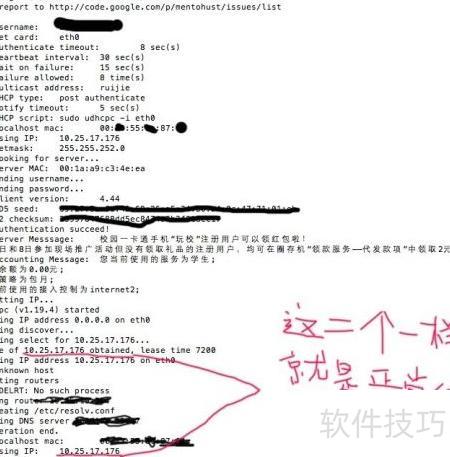
在终端中使用sudo mentohust命令来测试udhcpc的运行状态,并验证校园网认证是否成功及网络连接是否正常。接着,输入ifconfig命令,检查网卡(通常为eth的IP地址是否与udhcpc获取到的IP地址一致。如果这两项都无异常,说明配置已成功完成。此时,可将sudo mentohust -b加到系统启动脚本rc.local中,实现开机自动运行认证程序。如遇到IP地址不匹配、无法联网或认证失败等问题,请立即返回并参考第进行排查与修正。
若当前使用的Linux发行版的软件源中未提供独立的udhcpc工具,可以通过使用BusyBox来执行此功能。BusyBox是一个包含多种常用Unix工具的轻量级软件包,几乎在所有主流Linux发行版中都可以在官方仓库中找到。对于Debian/Ubuntu系统,可以使用以下命令进行安装:`sudo apt-get install busybox`;对于CentOS/RHEL系统,可以使用:`sudo yum install busybox`(建议使用dnf)。安装完成后,通过运行`sudo busybox udhcpc`命令来验证安装是否成功。如果终端输出了大量内置命令列表(如ls、cp、ifconfig、udhcpc等),表明安装成功且环境就绪。此后,只需通过`sudo busybox udhcpc`调用DHCP客户端功能,即可完成网络自动配置,整个过程简便高效,无需额外编译或手动部署。
在终端中使用 `sudo ln -s /sbin/busybox /sbin/udhcpc` 创建软链接,完成后返回第;待第执行完毕,再回到本步骤继续后续流程。
在终端中输入:`sudo nano /usr/share/udhcpc/default.script`,创建或替换该文件。接着,粘贴以下代码:```sh #!/bin/sh# 如果设备没有连接到网络,运行此脚本 if [ ! -f /var/lib/udhcpc/ethtxt ]; then # 这是网络连接失败的提示 echo 无法连接到网络。 # 这是网络连接成功的提示 echo 已连接到网络。 # 这是自动获取IP地址的代码 udhcp_get_ip # 这是保存网络配置的代码 echo 已保存网络配置。 fi ```
;;
:
fi
;;
按 Ctrl+O 保存,Ctrl+X 退出。
为刚才的脚本赋予可执行权限:sudo chmod +x /usr/share/udhcpc/default.script
直接进入第五步
相关文章
- 小编推荐
- 最新更新
-
-







- 相关下载
-
-









