性能日志与警报服务可根据预设计划参数,从本地或远程计算机采集性能数据,并将数据记录到日志中或触发相应警报。若需启用此功能,应如何设置其启动类型?许多用户对此尚不熟悉。下面将详细介绍具体配置步骤,帮助大家正确开启并使用该服务,确保系统性能监控顺利运行,提升管理效率,实现及时预警与数据分析。
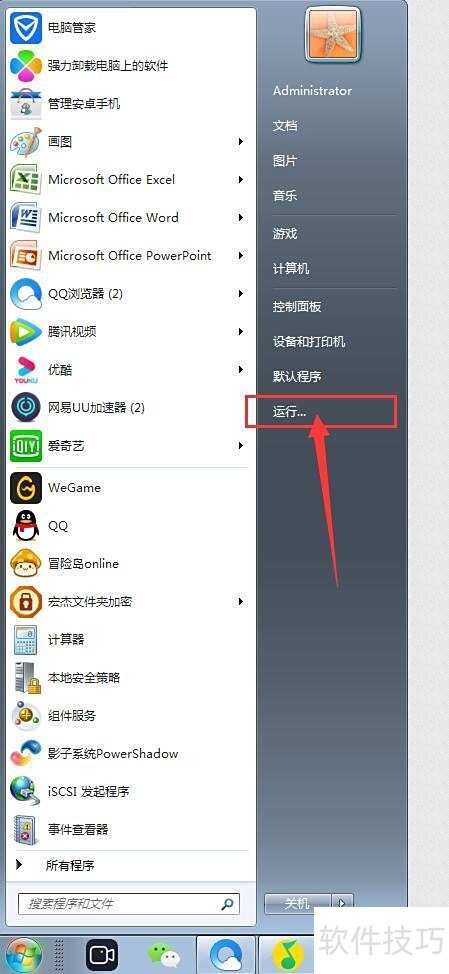
- 启动电脑后,点击开始菜单中的选项,即可进入运行主界面。
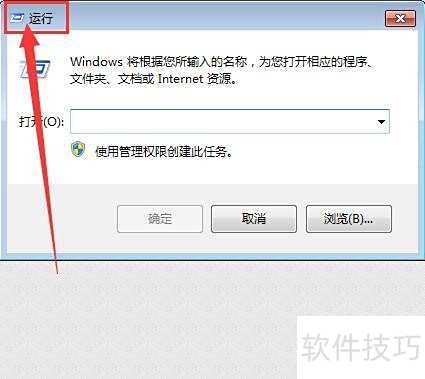
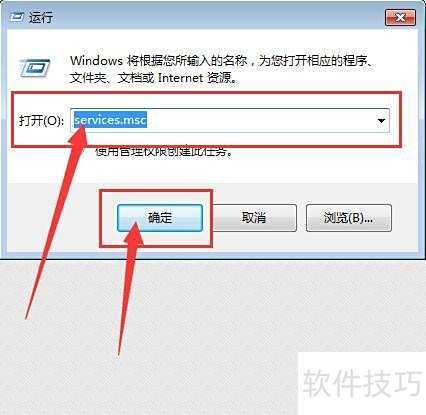
- 进入主界面后,点击栏,输入services.msc命令,随后点击下方确认按钮即可。
打开应用程序,进入主界面,用鼠标移动到右侧的列表栏上,轻轻滑动以调整视线,然后在“服务”选项前单击鼠标右键,完成后续步骤。
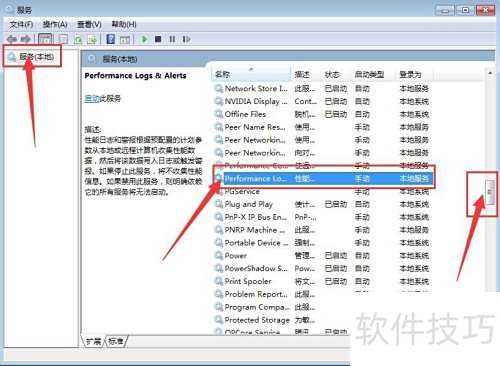
此时,如需将性能日志与报警服务设置为自动启动状态,可右键点击该服务,在弹出的菜单中选择属性,进入其配置界面(本地计算机),然后在启动类型中切换至“自动”选项,完成设置。这不仅有助于系统在开机时自动运行该服务,确保性能监控功能顺利启用,并保证监控数据的实时性与准确性。
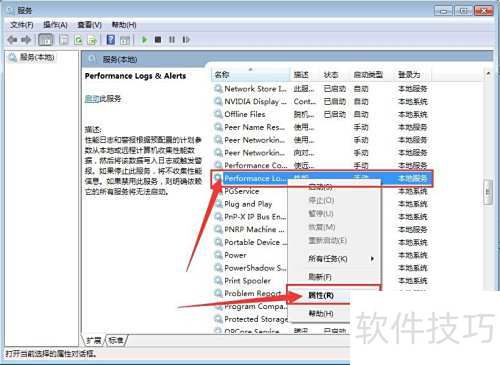
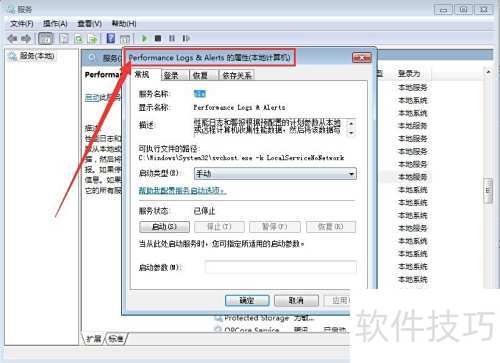
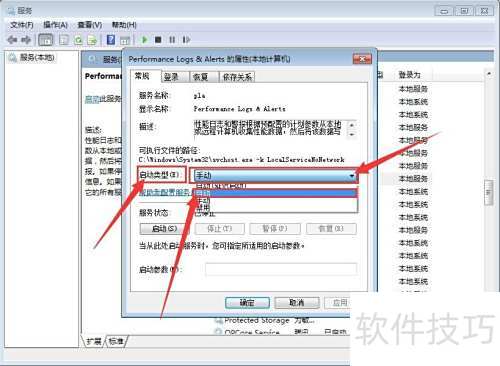
在性能日志和警报服务的本地属性窗口中,切换至常规选项卡,找到启动类型,并点击右侧的下拉箭头,从中选择自动启动模式进行设置。
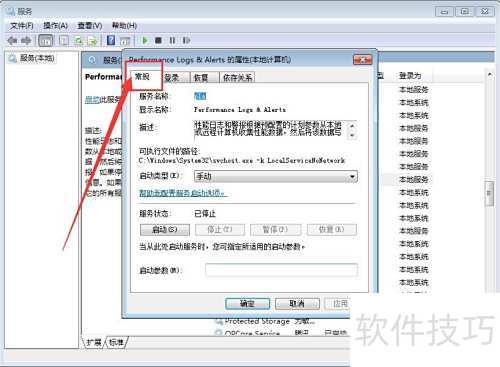
此时,点击性能日志和警报服务属性下方的“应用”按钮,配置生效后再点“确定”,完成设置。
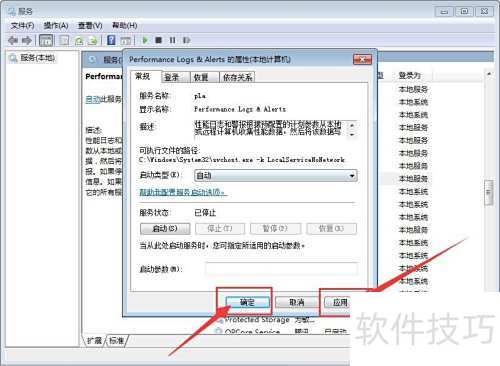
如果您希望将Performance Logs & Alerts服务的启动方式改为手动模式,请遵循以下步骤进行操作: 确保您已经完成了前五个基本设置。 在第五步中,从下拉菜单选择“手动”选项。 继续按照第六步完成配置。这样,您可以轻松地将Performance Logs & Alerts服务的启动方式调整为手动模式。此过程简单清晰,特别适合需要对本地计算机上的服务进行管理时使用。
相关文章
- 最新更新
- 小编推荐
- 热门推荐
- 最新更新
-
-







- 相关下载
-
-