DeepL翻译器由德国DeepL公司开发,自上线以来,凭借自研的神经网络模型迅速出名。它的译文贴切语境,少有翻译腔。支持种语言互译,能够自动识别原文语种。用户可以将PDF、Word、PPT、Excel等文件拖入,原排版、表格、图片保持不变。DeepL术语表可以管理行业专有名词,而DeepL Write负责润色改写,Voice提供会议实时字幕,API方便与自建系统对接。接下来,我们将详细介绍如何设置DeepL翻译插件的文件下载地址。
第一步:定位入口按钮
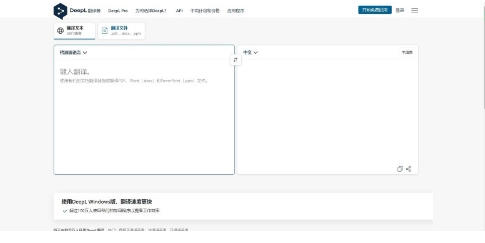
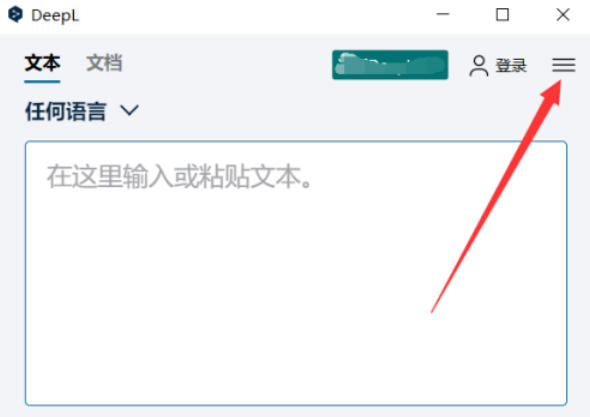
启动 DeepL 翻译器后,视线移到主界面右上角,那里有一个由三条横线组成的图标。这个按钮是进入所有偏好设置的唯一通道,点它才会展开下拉菜单。Windows 桌面版和 Mac 客户端的位置一致,都在同一区域。

第二步:从下拉菜单进入设置
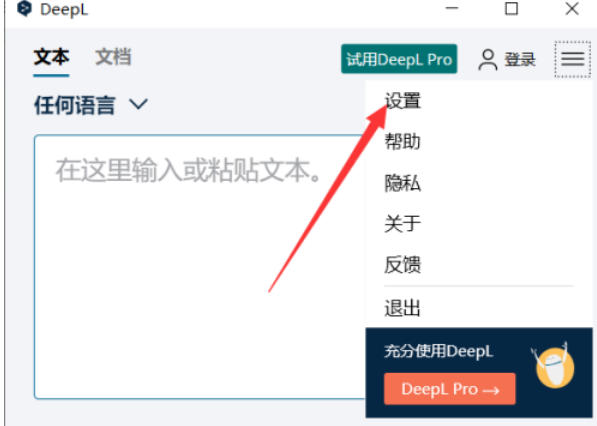
在软件设置菜单中,有一个隐蔽的选项:不要选择“帮助”或“关于”选项,因为那些页面通常没有下载路径。当鼠标单击“设置”按钮时,程序会打开一个新的配置窗口。在这个窗口中,左侧列出了分类导航,而右侧则包含了具体的参数设置。
第三步:找到文件下载地址所在区域
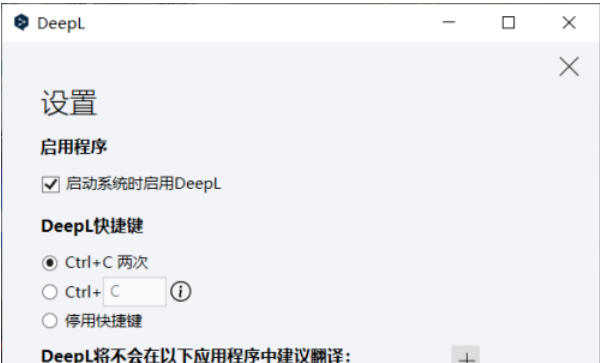
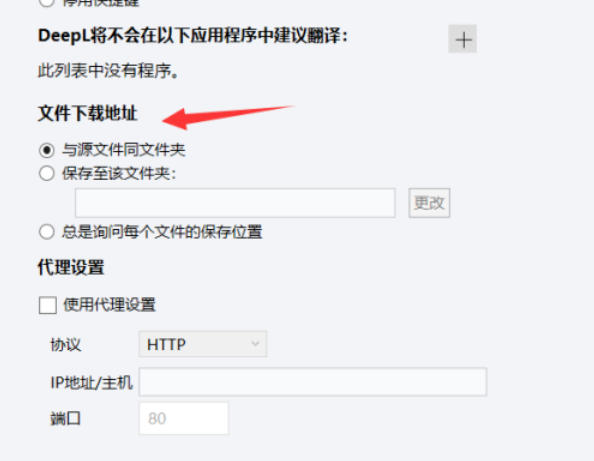
打开设置窗口后,往下滚动右侧面板。你会发现一个名为“文件下载地址”的板块。在Mac版本中,这个板块被命名为“文件下载位置”。尽管名称有所不同,但其功能是一样的,都位于快捷键设置的下方。
第四步:理解三种保存模式的区别
该板块包含三个选项。选择“与源文件同文件夹”时,翻译后的文档会自动保存到你上传文件所在的同一目录。选择“总是询问每个文件的保存位置”则每次翻译后,系统会弹出对话框让你手动指定保存位置。第三种是“保存至该文件夹”,适合你经常需要固定存放翻译稿的用户。
第五步:通过“更改”按钮指定目标文件夹
如果你选择了“保存至该文件夹”,右侧会有一个“更改”按钮。点击它后,系统会弹出一个文件夹浏览窗口。在这个窗口里,你可以逐层选择你希望存放翻译文件的位置,比如D盘的“翻译稿”目录。确认后,路径将会被写进设置框中。
第六步:保存设置并验证
一旦确定了路径,无需再打开设置窗口。DeepL 将自动记住你的选择,无需额外点“保存”。翻译文档时,翻译好的文件会自动出现在你指定的文件夹中。若想恢复默认行为,只需回到设置面板,重新勾选其他选项即可。
以上就是小编为您整理DeepL翻译插件怎么设置文件下载地址以及DeepL翻译插件设置文件下载地址的方法啦,希望能帮到您!
相关文章
- 最新更新
- 小编推荐
- 热门推荐
- 最新更新
-
-






- 相关下载
-
-