更改IE默认浏览器的五步指南:点击“设置”>“Internet选项”。切换到“常规”标签页,找到“首选项”按钮并点击它。选择“使用当前卷卡口或窗口”,确认后返回主菜单。在“高级”标签页中,“安全”部分前打钩,然后关闭页面。重新启动浏览器以完成设置。
首先,启动您的计算机,然后在桌面上找到“此电脑”图标。接下来,请右击该图标,并从弹出菜单中选择“属性”。之后,在出现的新界面中,切换到右侧菜单栏的控件和管理系统部分,这将带您进入控制面板页面。
步骤如下: 打开控制面板。 依次选择“程序”和“管理”。 在管理工具中,找到并双击“默认程序”。这将带你进入默认程序的设置页面。 在此页面中,你会发现一系列可选的软件。在列表中找到你想要设为默认使用的程序名称,并点击该行以打开其详细信息。 然后,在弹出的菜单中选择“更改”或“设置”。这将引导你到一个界面,允许你更改该程序作为默认处理文件类型的功能。请注意:这个步骤会将所有已添加到控制面板中的默认程序进行更改。如果您要改变的是特定软件的默认用途,请确保先查找并找到相应的应用,在其列表中选择更改为“是”。
在众多程序列表中,找到Internet Explorer (即IE。选中它后,您会看到右侧有两个选项:一个是“将此程序设为默认值”,另一个是“选择此程序的默认值”。首先点击“将此程序设为默认值”,确保IE设置为默认浏览器。
如果您希望进一步定制IE不同场景下的操作,默认情况下它可能并不具备这样的能力。不过,可以通过点击“选择此程序的默认值”按钮来实现更细致的个性化设置。比如,您可以将所有HTTP和HTTPS协议的网页设定为首选打开方式;同时,可以自定义下载文件的保存路径,使之符合您的习惯。
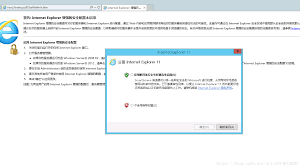
完成了这些设置后,请务必关闭所有正在运行的浏览器窗口。下次点击网页链接或下载文件时,IE自动启动。
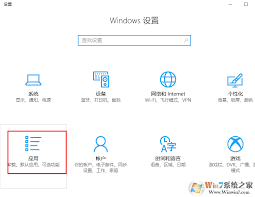
同时,请留意如果你使用的是Windows 统,还有另一种简便的方式来更改IE为默认的网页浏览工具。只需在任务栏上找到搜索图标并打开它,然后输入默认应用。接着,在搜索结果中选择“默认应用”,进入页面后发现,“web浏览器”选项下的下拉菜单。在此处选取internet explorer以确保将IE置为您的首选浏览器。

通过以上方法,您就能轻松地将ie11设置为默认浏览器,享受其带来的便捷浏览体验。
相关文章
-
- 如何下载谷歌浏览器离线版10-12
- 如何使用QQ浏览器AI翻译10-12
- 谷歌浏览器网页版入口_谷歌浏览器官网在线使用10-12
- 俄罗斯浏览器免费入口在哪10-12
- 怎样关闭360安全浏览器中的360导航10-12
- 搜狗浏览器如何查看保存的密码10-12
- 如何用360极速浏览器清理缓存10-12
- 搜狗浏览器怎么设置可信任站点10-12
- 谷歌浏览器页面显示不完整怎么办10-12
- 谷歌浏览器如何进行安全检查10-12
- 如何查看谷歌浏览器快捷键详细方法10-12
- 谷歌浏览器怎么修改头像10-12
- 谷歌浏览器如何设置字体大小10-12
- 如何关闭谷歌浏览器位置信息10-12
- Edge浏览器如何关闭搜索历史10-12
- 搜狗高速浏览器如何关闭截图功能10-12
- 如何在谷歌浏览器移除密码10-12
- 啵啵浏览器如何切换搜索引擎10-12
- 啵啵浏览器如何切换搜索引擎10-12
- 如何更改Microsoft Edge浏览器默认搜索引擎10-12
- 360浏览器10-09
- 最新更新
- 小编推荐
- 热门推荐
- 最新更新
-
-







- 相关下载
-
-