
谷歌浏览器提供了详细的快捷键帮助文档,通过右击屏幕,选择“显示快速功能表”即可找到“快捷键”选项卡,这里会列出所有可使用的快捷方式,无需下载任何软件,直接查阅,轻松掌握。
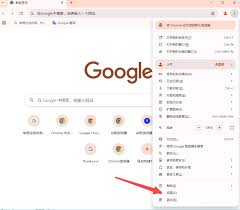
首先,打开Google Chrome浏览器。在浏览器界面右上角找到三个点的图标,点击它,会弹出一个下拉菜单。在菜单中找到“帮助”选项,鼠标悬停在上面后,右侧会出现一个子菜单,点击“键盘快捷键”。这时,浏览器会弹出一个新的页面,这里详细列出了各种Google Chrome浏览器的快捷键。
在这个便捷的快捷键清单中,你可以轻松找到适用于Windows/Linux系统和Mac系统的特定功能所需的操作。比如,“Ctrl + T”(在Windows/Linux下)和“Cmd + T”(在Mac系统上)用于打开新的标签页;“Ctrl + W”(在Windows/Linux下)和“Cmd + W”(在Mac系统上)则用来关闭当前的标签页。至于页面导航,只需按下“Home”键就能快速回到页面顶部,而“End”键则是跳转到页面底部的便捷方式。同时,复制文本的操作通过快捷键“Ctrl + C”(在Windows/Linux下)或“Cmd + C”(在Mac系统上)来实现,粘贴文本则使用“Ctrl + V”(在Windows/Linux下)或“Cmd + V”(在Mac系统上)。这样的设计不仅提高了操作的效率,也大大减少了因手动输入而产生的错误。
如果你想找到特定功能的便捷操作方式,比如如何快速保存网页,请在列表中使用搜索功能。通常页面上有一个搜索框,输入“保存网页”等关键词就能轻松定位到相关快捷键了。例如,“ctrl + s”(对于Windows和Linux系统)或“command + s”(适用于Mac系统)。
此外,你还可以通过浏览器的设置来进一步了解快捷键的信息。点击浏览器界面中的三个点图标后,选择“设置”。接着,在设置页面中找到“高级”选项,并在“系统”分类下查看有关于快捷键的一些说明,例如是否开启快捷键的媒体功能等。
掌握了谷歌浏览器的快捷键技巧后,您将能够轻松地提高您的工作效率并使浏览体验更顺畅。无论是初学者还是希望优化其操作习惯的高级用户,都能通过这些简单的指令来提升Google Chrome的使用效率。只需几分钟时间学习,就能让您从现在开始享受到更加高效、流畅和便捷的网络访问体验。
相关文章
-
- 关闭360浏览器广告拦截方法10-10
- 安全浏览器收藏夹打不开?10-10
- 浏览器收藏夹同步方法10-10
- UC浏览器如何关闭广告10-10
- QQ浏览器设为海阔视界播放器10-10
- QQ浏览器主页改不了怎么办10-10
- 谷歌浏览器设置Sitka字体10-10
- 彩虹浏览器怎么开启云同步10-10
- 360浏览器用谷歌翻译设置10-10
- 谷歌浏览器翻译功能开启方法10-10
- 谷歌浏览器网页翻译设置方法10-10
- Firefox浏览器换肤教程10-10
- 如何用Firefox浏览器清空近期历史记录10-10
- QQ浏览器用药查询指南10-10
- 如何清除谷歌浏览器数据10-10
- 360浏览器7.1网页截图教程10-10
- 搜狗浏览器清除数据方法10-10
- Google浏览器清除数据方法10-10
- 校园浏览器缓存清除方法10-10
- 阿云浏览器安装方法10-10
- 360浏览器10-09
- 小编推荐
- 热门推荐
- 最新更新
-
-







- 相关下载
-
-


















