
安装heliumchrome插件是保障网络安全的重要步骤。请参考以下详细指南:第一步确保你的浏览器版本满足要求;第二步访问官方网站下载并下载最新版的插件;第三步打开chrome设置,找到扩展程序选项;第四步点击“加载已解压的扩展程序”,选择刚刚下载的文件夹;第五步重启浏览器以完成安装过程。对于常见问题如权限不足或无法启动,请检查你的设备安全设置,确保已启用允许安装第三方应用程序的安全功能。
helium10 chrome插件安装步骤
首先,打开Chrome浏览器,并在地址栏输入“chrome网上应用店”。进入应用店后,在搜索栏中找到并点击“Helium以下载插件。安装时,系统将提示正在安装插件,完成后,该插件会出现在浏览器右上角的扩展列表中。
安装故障排查解答
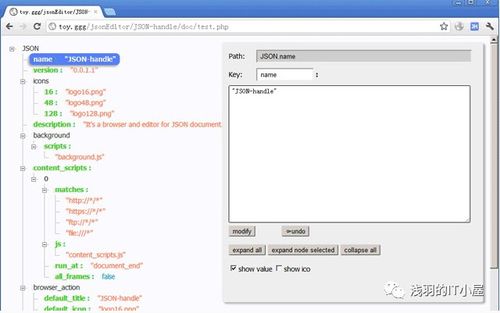
网络问题
遇到网络连接问题时,请先确认你的设备和网络是否正常连接。如果可能的话,将你的设备重新断电重启,看是否能自动恢复网络连接。若尝试以上方法后仍然无效,可能是由于网络设置或路由器配置不正确。请检查并修正这些设置或联系网络服务提供商进行进一步的诊断和解决。
插件版本不兼容
请检查并确认你使用的heliumChrome 插件和你的Chrome 浏览器版本相匹配;如发现不兼容,则从官方网站获取对应的支持版本进行更新安装。
权限不足
Chrome浏览器可能限制特定插件的安装权限。只需访问设置,然后在隐私与安全菜单下选择扩展程序。确认允许安装来自非官方应用商店的扩展程序选项已启用。
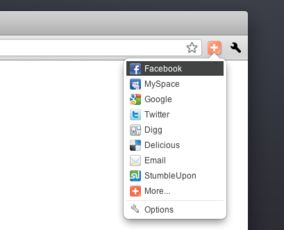
浏览器缓存问题
清空Chrome浏览器的缓存可以有效解决安装问题。通过前往设置中的“高级”,点击“清除浏览数据”,并选中清除缓存、Cookie和其他数据的选项,之后再重新安装插件即可。
插件冲突
如果你同时使用了多个相似的扩展,最好先禁用它们中的一个或两个,然后尝试安装helium件。完成后再逐个启用,以检查是否存在潜在冲突。
安装HeliumChrome插件并处理数据问题的步骤:首先确认环境兼容性,确保你的Chrome浏览器支持此插件;接着下载并安装官方版本;然后在设置中找到扩展程序并启用它;最后根据提示解决相关依赖项问题。此过程有助于提高网页浏览质量和工作效率。
相关文章
-
- 360浏览器提取搜索词设置方法10-10
- 如何在QQ浏览器中进行网页缩放10-10
- IE浏览器菜单栏消失解决方法10-10
- 常用浏览器截图指南10-10
- 360浏览器助网络下载电子书10-09
- 谷歌浏览器怎么修改字体大小10-09
- 谷歌浏览器如何增强安全保护10-09
- UC浏览器如何听文章内容10-09
- Visual Studio Code如何安装内置浏览器10-09
- 如何锁定IE浏览器10-09
- IE浏览器主页锁定方法10-09
- 猎豹浏览器启用防追踪功能10-09
- 360浏览器快速搜网盘文件10-09
- Mac系统如何更新Safari浏览器10-09
- 如何用谷歌浏览器阻止cookie10-09
- IE浏览器如何显示工具栏10-09
- IE浏览器开发者工具调出方法10-09
- 如何在bobo浏览器切换搜索引擎10-09
- Edge浏览器如何查看保存的密码10-09
- QQ浏览器清理痕迹方法10-09
- 360浏览器10-09
- 小编推荐
- 热门推荐
- 最新更新
-
-







- 相关下载
-
-



















