
在使用Edge浏览器时,侧边栏中的Office工具提供了便捷的文档处理功能。但有时可能会遇到文档无法打开的问题。不用担心,这里有一些建议可以帮助你解决问题。
首先,确认你的设备已成功连接至稳定的网络。由于网络问题可能导致数据传输失败,尝试切换至不同的网络连接,例如从Wi-Fi切换至移动数据或反之,看看是否能成功打开文档。
首先,确认文档格式与office工具的兼容性。虽然edge浏览器侧边栏的office工具支持多种常见文档格式,如.docx、.xlsx、.pptx等,但某些特殊格式或损坏的文件可能无法正常打开。检查文档的格式是否为标准格式,如果是格式问题,可以尝试将文档转换为支持的格式,或者使用其他兼容软件打开。
再者,更新你的Edge浏览器和Office应用程序。软件版本过旧可能会导致兼容性问题。为了确保你使用的所有软件运行顺畅,记得定期检查并更新它们。进入Edge浏览器的设置选项,找到关于浏览器的更新部分,点击检查更新并安装最新版本。此外,打开电脑上的Office应用,如Word、Excel、PowerPoint等,在应用内检查更新并完成安装。这样可以确保你的电脑和软件始终保持最新状态,从而提升工作效率。
除此之外,清除浏览器缓存和Cookie也是优化性能的重要步骤。在Google Chrome中,首先打开“设置”菜单,然后转至“隐私、搜索和隐私”部分,点击“清除浏览数据”。在此过程中,选择所有时间选项,接着确认清除缓存和Cookie。在Mozilla Firefox里,进入“设置”,找到“隐私、浏览器和增强功能”选项,点击“清除浏览数据”。在此过程中,选择所有时间选项,确保勾选缓存、Cookie、历史记录等项,最后点击“清除”。
如果你遇到无法打开Word文档的问题,可能需要检查电脑设置,确保Word程序已安装且正确配置。尝试卸载并重新安装Office,确保所有软件版本兼容。如果问题依旧,可能是软件或系统故障,可以尝试重启电脑,禁用冲突软件后再打开Word文档。
如果你的问题依然存在,可以联系微软官方客服寻求帮助。他们能提供更专业、具体的支持,帮助解决edge浏览器侧边栏中office工具无法打开文档的问题。
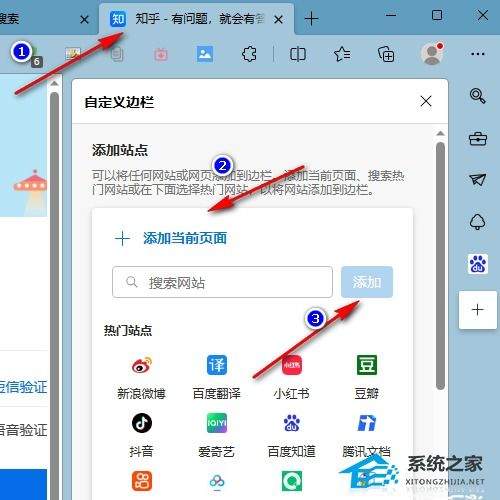
总之,当edge浏览器侧边栏中的office工具无法打开文档时,不必惊慌。通过上述步骤,你将能够顺利解决该问题,继续享受便捷的文档处理体验。
相关文章
-
- ES文件浏览器如何打开显示10-09
- ES文件浏览器复制文件教程10-09
- ES文件浏览器加密功能详解10-09
- 浏览器无法下载文件?一招解决10-09
- ES文件浏览器开启显示教程10-09
- UltraEdit如何关闭网络浏览器10-09
- QQ浏览器文件设置方法10-09
- ES文件浏览器如何隐藏文件10-09
- ES文件浏览器恢复删除文件10-09
- ES文件浏览器关闭显示设置10-09
- ES文件浏览器清理无用文件技巧10-09
- 关闭ES文件浏览器显示方法10-09
- 开启ES文件浏览器显示方法10-09
- PHP判断浏览器是否为PC端10-09
- 安卓先锋浏览器屏蔽搜索广告技巧10-09
- 米侠浏览器怎么修改网页CSS样式改变字体大小10-09
- 永久关闭电脑浏览器通知10-09
- IE浏览器单窗口打开网页技巧10-09
- 如何彻底清除UC浏览器安卓版顽固缓存垃圾10-09
- 如何注册谷歌浏览器账号10-09
- 360浏览器10-09
- 最新更新
- 小编推荐
- 热门推荐
- 最新更新
-
-






- 相关下载
-
-


















