首先,导入视频素材时遇到问题,软件提供多种导入方式,只需按正确步骤操作,即可轻松将视频素材放在时间轴中。
从素材库添加视频素材到时间轴
无论是在提前导入本地素材,还是使用内置的免费视频素材,这些素材都会被集中地存储在软件左侧的素材库面板中。添加素材到时间轴的基本步骤是通过拖拽来实现的:只需用鼠标左键点击目标素材,然后将素材拖到时间轴的目标轨道和位置,松开左键即可完成导入。这种方式非常适合快速调整素材的位置,灵活性极高。如果你需要精准把素材放在当前的时间指示器位置,只需右键点击素材库中的目标素材,在弹出菜单中选择「添加到时间轴播放指示器位置」,即可一步完成精准导入,不需要手动调整位置。
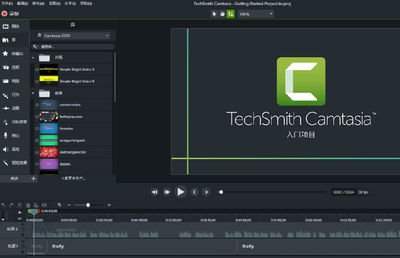
直接导入本地视频素材到时间轴
如果你还没有将素材导入到软件的素材库中,也可以一步到位地将它们直接添加到时间轴中。这个操作最便捷的方式是跨窗口拖拽:首先,打开你存放视频素材的本地文件夹,调整文件夹窗口和Camtasia Studio窗口的大小,确保两个窗口同时显示在桌面,然后直接选中目标视频(按住Ctrl可以多选多个素材),将它们拖拽到Camtasia Studio的时间轴空白区域。松开后,素材会自动按照顺序排列在时间轴上,无需二次操作,能大大节省剪辑时间。此外,你还可以通过菜单路径导入:点击软件左上角的「文件」菜单,选择「导入媒体」,然后选择本地需要的视频文件后确认,素材会先存入素材库,再按照上文的方法添加到时间轴。
导入素材的常见问题处理
在使用Camtasia Studio的过程中,常常会遇到素材导入不顺畅的问题。首先,确保素材的格式符合软件的要求。对于如MKV、FLV这样的特殊编码格式,可能与软件的兼容性不佳,需要提前转换为通用的MP式,这样导入才会更加顺利。其次,当你需要在现有素材中插入新的视频时,建议开启“波纹编辑”功能,这样可以避免后续素材因为插入位置问题而导致的覆盖或错位现象。在处理大体积的高码率素材时,要等到素材库完成缓存后再进行添加,以免出现预览卡顿或掉帧的问题。总的来说,Camtasia Studio的导入逻辑非常灵活,新手只要熟悉一次操作,就能轻松上手。
相关文章
- 最新更新
- 小编推荐
- 热门推荐
- 最新更新
-
-







- 相关下载
-
-