FileZilla是一款被广泛认可的开源免费FTP(文件传输协议)工具,专为远程文件传输设计。它摒弃了繁琐的配置流程,采用了加密传输协议,确保了数据传输的安全性,支持同时连接多台服务器,方便用户处理任务。FileZilla支持批量队列调度,能够在网络波动时接续未完成的任务,且具备目录比对功能,快速定位本地与服务器端文件的差异。无需支付高昂的授权费用,FileZilla即可满足各类用户需求,包括建站、服务器资源迁移和代码部署。对于运维和网页开发人员来说,FileZilla是一款不可或缺的工具。现在,让我们一起了解FileZilla的连接服务器方法吧!
第一步:启动软件并定位本地文件
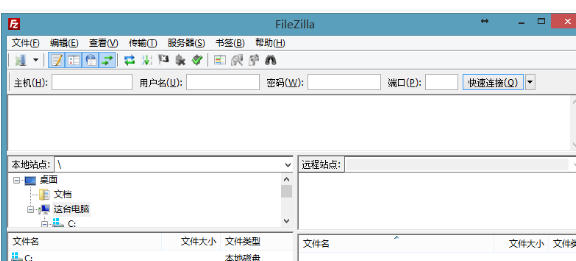
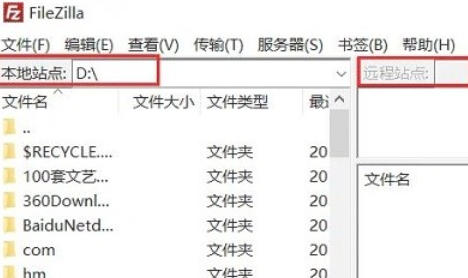
首先双击桌面上的FileZilla图标启动程序。在主界面左侧的本地站点区域中,浏览并找到您需要上传或管理的本地文件或文件夹,选中它们以便后续操作。
第二步:打开站点管理器
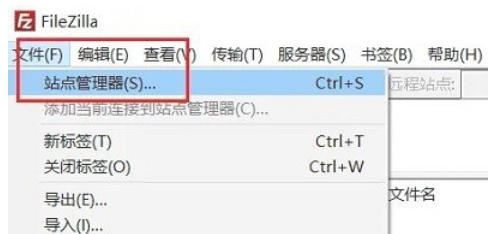
在软件顶部菜单栏,点击“文件”,从下拉菜单中选择“站点管理器”,这是FileZilla用于集中管理所有服务器连接信息的核心工具。
第三步:新建站点
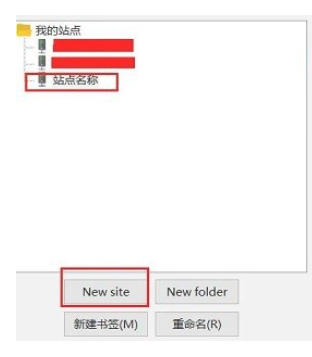
在弹出的站点管理器窗口中,点击左下角的“新站点”按钮。此时,右侧的配置区域会变成可编辑状态,您开始输入这台服务器连接所需的详细参数信息。
第四步:配置站点名称与服务器参数
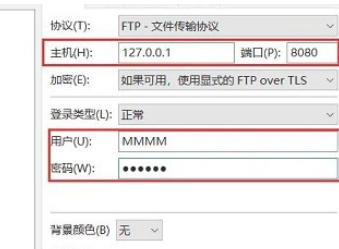
为了方便日后识别,首先在“我的站点”中为新站点设定一个易于记忆的名称。接着,在右侧的配置区域中依次填写服务器的主机IP地址、端口号(例如FTP为SFTP为、登录用户名以及对应的密码。
第五步:发起连接
确认所有连接参数无误后,点击底部的“连接”按钮。此时,FileZilla将使用您配置的信息,尝试与目标服务器建立连接。
第六步:确认安全提示并完成连接
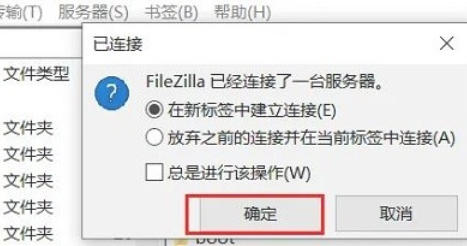
如果您是首次连接到此服务器,程序可能弹出安全警告窗口,要求您确认信任主机。请仔细验证证书或密钥信息,确保准确无误后点击“确定”,即可成功连接到远程服务器。
以上就是小编为您整理的filezilla如何连接服务器以及filezilla连接服务器的方法啦,希望能帮到您!
相关文章
- 最新更新
- 小编推荐
- 热门推荐
- 最新更新
-
-







- 相关下载
-
-