在Excel中,公式是数据处理的重要工具。要找到并插入公式,首先选择需要计算的单元格,然后在“公式”选项卡中找到“插入公式”或“函数库”按钮,点击后将自动显示所有可用的公式,根据需要选择并应用。
首先,寻找公式。Excel提供了丰富多样的公式,分布在多个功能区中。常用的公式可在“公式”选项卡中查找。点击“公式”选项卡,可以看到众多分类,如“自动求和”“函数库”等。“自动求和”按钮可快速对数据进行求和计算,点击它旁边的下拉箭头,还能选择其他类似的计算,如求平均值、计数等。“函数库”则包含了各种具体的函数,比如用于统计的count函数、用于财务计算的sumif函数等。
如果您想查找特定类型的公式,可采用“公式”选项卡中的“插入函数”按钮。点击该按钮后,一个“插入函数”对话框会弹出。在对话框的“或选择类别”下拉列表中,您可以选择公式所归属的类别,例如“数学与三角函数”“统计”“文本”等。选择好类别后,会列出该类别下的所有函数。接下来,从列表中选择需要的函数,然后点击“确定”按钮,即可开始设置函数参数。
接下来,添加公式。首先,确定你所使用的公式类型。然后,选中你想要应用公式的单元格。接着,直接在单元格中输入公式,或通过上述提供的方法,从“公式”选项卡中选择相应的按钮来插入公式。注意,必须正确引用单元格地址,以确保计算结果的准确性。
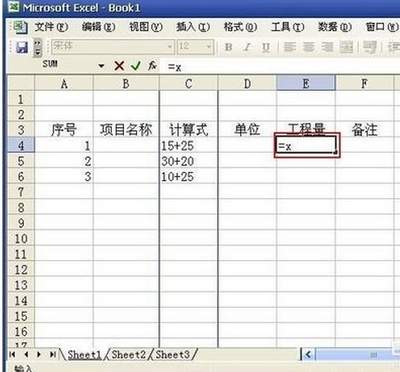
例如,要计算AA元格区域的平均值,选中要显示结果的单元格,点击“公式”选项卡中的“自动求和”下拉箭头,选择“平均值”,此时编辑栏会显示“=average(AA”,按下回车键即可得出平均值。

掌握Excel公式查找和插入技巧,工作效率大增,工作和学习更游刃有余。
相关文章
- 最新更新
- 小编推荐
- 最新更新
-
-







- 相关下载
-
-