Sublime Text是一款界面简洁优雅、功能强大的代码编辑器。它支持代码缩略图预览、丰富的Python插件生态以及可复用的代码片段功能。用户可根据个人习惯自定义快捷键、菜单栏和工具栏,提升操作效率。其核心特性涵盖智能拼写检查、灵活书签管理、完整的Python扩展接口、快速跳转(Goto)功能、实时项目切换、多光标编辑及多窗口协同工作等。此外,Sublime Text具备出色的跨平台兼容性,原生支持Windows、Linux和macOS三大主流操作系统,无论开发环境如何变化,都能提供一致、稳定且高效的编码体验。
下载方式有两种
在百度搜索Sublime Text,进入百度软件中心页面,点击立即下载按钮,即可完成软件的下载安装。
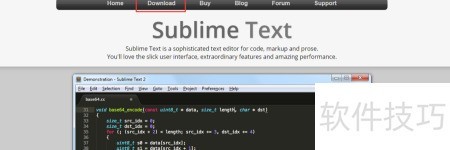
可以通过官方网站下载Sublime Text:只需搜索Sublime Text,结果中的第一项即为你所需的版本,点击下载链接后,根据操作系统选择安装文件,即可轻松安装。

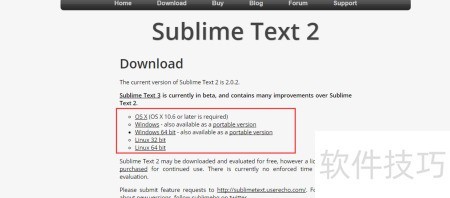
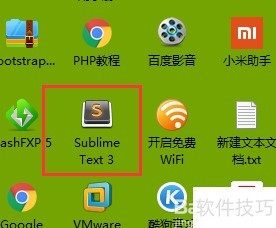
安装过程与普通软件相同:在Windows系统中,双击安装包,按提示操作即可完成安装。安装成功后,桌面将自动生成所示的快捷方式图标。
编辑网页源代码
在双击桌面快捷方式启动软件后,首先进入主界面,然后在菜单栏中选择“文件”→“新建文件”,或是直接通过快捷键Ctrl+N创建一个新的空白文档。接着,使用Ctrl+S保存文件,并在对话框中输入文件名(例如:xx.html),确保文件名以.html为扩展名。在编辑区输入HTML后,按下Tab键,系统会自动填充HTML档的标准化结构,包括doctype声明、html、head、body等基础标签。此时,您可以开始编写网页内容。Sublime Text内置的智能代码提示功能,能实时推荐标签、属性及语法结构,极大地提高了HTML编码的效率和准确性。
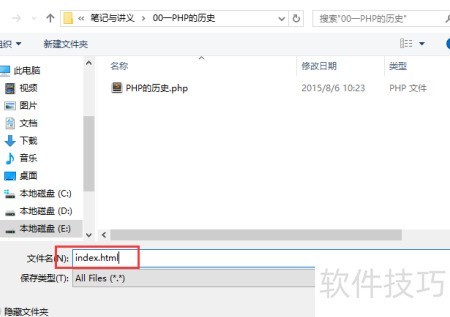
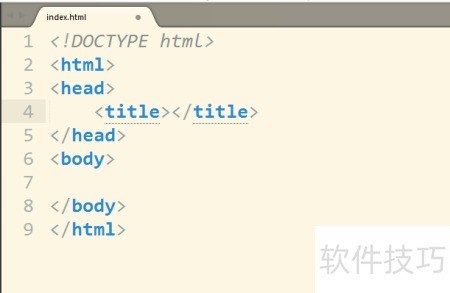
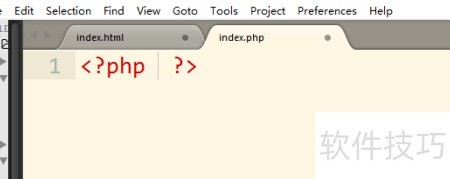
创建PHP文件:在步骤三新建空白文档,将其命名为xx.php;接着,在编辑器中输入php后按Tab键,自动产生标准的PHP代码开始标记;根据PHP语法编写代码内容。
安装插件
按Ctrl+~调出命名控制行,若为text2模式,请输入以下命令:
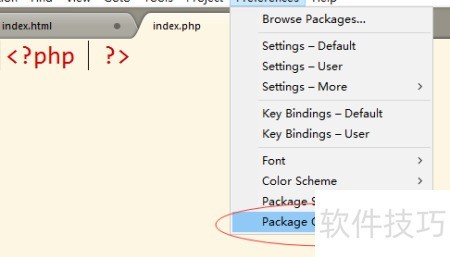
安装完成后,可在Preferences菜单中找到Package Control选项。
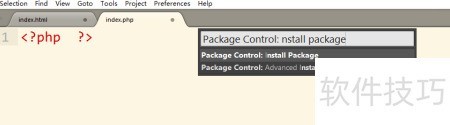
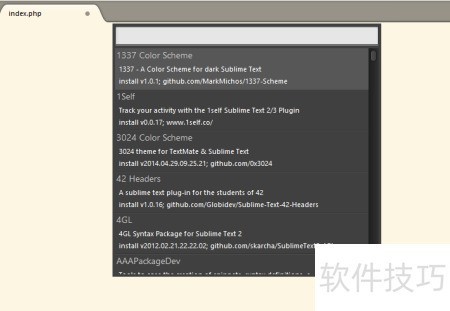
安装Package Control后,您可以轻松添加各类实用插件。Sublime Text拥有丰富的插件生态,几乎涵盖所有主流编辑功能,均可通过插件实现。操作十分便捷:按下快捷键调出命令面板,输入Install Package并回车,随后在列表中搜索目标插件名称,选中后确认安装即可。部分插件安装完成后需重启编辑器才能生效。整个过程无需手动下载或配置,极大提升了扩展功能的效率与体验。
Sublime Text 常用插件推荐
ZenCoding代码编写插件
这是一款专为前端开发设计的高效插件,主打少写多显。安装即用,按Tab键快速调用;Alt+Shift+W组合键更可一键生成常用代码片段,大幅提升编码效率与体验。
对齐工具插件
选中多行变量代码,按 Ctrl+Alt+A 即可快速对齐。
Prefixr浏览器插件
编写CSS时可自动添加-webkit等浏览器私有前缀,快捷键Ctrl+Alt+X即可触发该功能。
标签插件
在HTML文档中,可通过右键菜单选择Auto-Format Tags on Document功能进行格式化;默认快捷键为Ctrl+Alt+F。如果该快捷键无效,请确认当前文件是否为HTML类型、光标是否在文档内,以及是否存在其他软件或编辑器的快捷键冲突。
剪贴板历史记录管理插件
剪贴板历史功能,可查看多次复制内容,按 Ctrl+Shift+V 即可调出。
SideBarEnhancements:一款增强侧边栏功能的插件。
侧栏右键功能升级,操作更便捷
主题:Soda插件
一款备受称赞的优质编程主题,拥有出色的视觉效果。只需在用户设置中输入一行代码:theme: Soda Dark.sublime-theme,即可快速启用深色Soda主题。
GBK转UTF-8编码转换插件
在菜单栏选择文件,将文件编码从GBK转换为UTF-8。
SFTP插件
直接在FTP或SFTP服务器上编辑文件。
WordPress插件工具
集成常用WordPress函数,专为频繁开发主题模板与插件的开发者设计,提升开发效率。
PHP代码格式化插件
PHP代码格式化
YUI压缩工具插件
压缩JS与CSS文件
Ctags 插件
按住Alt键并点击函数名,即可快速跳转至该函数定义处。
DocBlockr代码注释插件
该插件能高效生成美观多行注释,包括函数名、参数、返回值等,大幅提高注释编写效率。
FTP同步插件
通过FTP或SSH上传配置文件,安装完成后设置主机信息即可正常使用。
Sublime Text 支持 Java 代码编辑,但需预先配置开发环境。
相关文章
- 小编推荐
- 热门推荐
- 最新更新
-
-







- 相关下载
-
-