有时网页会出现错误提示
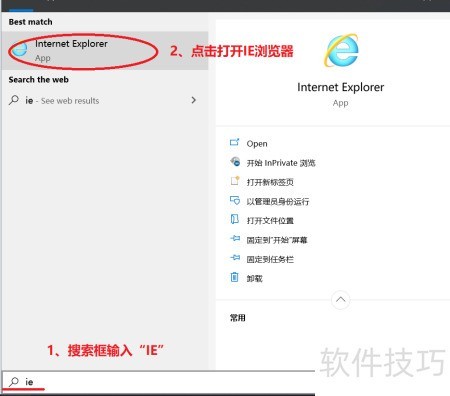
请打开Internet Explorer浏览器,若找不到,可在系统搜索栏中输入名称后启动。
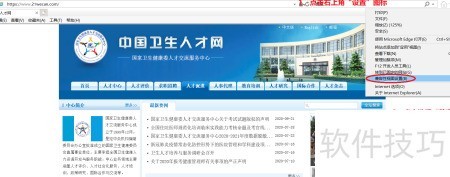
在IE浏览器右上角点击设置,然后选择兼容性视图设置即可。
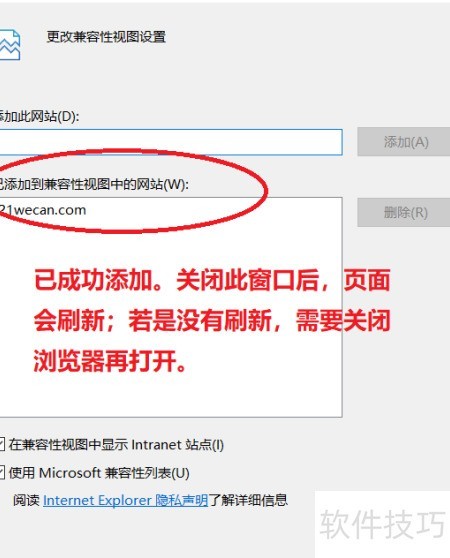
在兼容性视图设置窗口中,输入或粘贴目标网站地址。系统默认会自动填充,若未显示,可使用Ctrl+C复制、Ctrl+V粘贴。务必点击添加按钮,才能将网址成功加入兼容性视图列表。

添加成功后,关闭兼容性视图设置窗口,页面将自动刷新。如未刷新或提示运行错误,请关闭浏览器后重新打开并尝试。通常情况下,网站正确加入兼容性视图列表后,相关报错应能消除。
成功在IE浏览器中添加网站后,只需点击右上角更多按钮,选择更多工具,然后在IE模式下重新加载即可访问Microsoft Edge浏览器中的该网站。
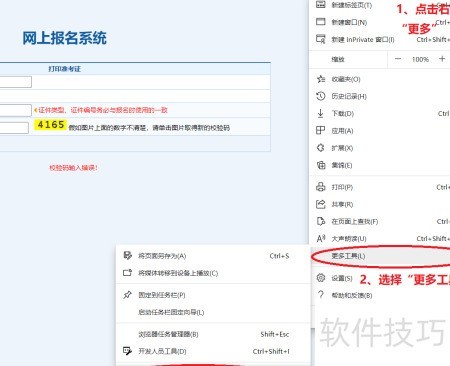
页面将自动刷新并切换至IE兼容模式。如需退出,点击离开按钮但可能会导致部分功能异常或报错。

总结:
启动Internet Explorer浏览器
点击右上角设置,选择兼容性视图设置。
3. 输入网址后,点击添加按钮方可生效。
添加成功后刷新页面,错误提示将不再出现。
Microsoft Edge浏览器的IE兼容模式同样支持打开该页面。
在Microsoft Edge浏览器中,若未启用IE模式,运行时仍会触发此类错误。
相关文章
- 最新更新
- 小编推荐
- 热门推荐
- 最新更新
-
-






- 相关下载
-
-