很多剪辑新手在制作片头转场和创意宣传片时,想为视频添加灵动的旋转环绕特效,但并不需要安装复杂的第三方插件。在Edius中,你可以快速实现这一效果。接下来,我将为你展示具体的操作步骤,让你的视频充满艺术感。
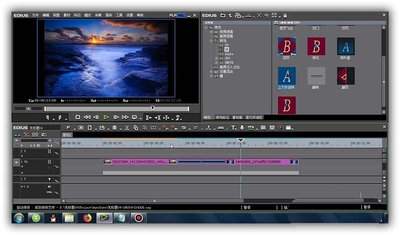
前期素材与轨道准备
首先,打开edius,创建一个新的工程,以对应分辨率的参数进行。接着,将背景素材从时间线的V道拖入,紧接着,将需要添加扭转环绕效果的主体素材(例如logo或重点片段)拖到V道的上方。为确保效果清晰可见,建议预留时间长度为,过长会导致画面拖沓,太短则效果不明显。
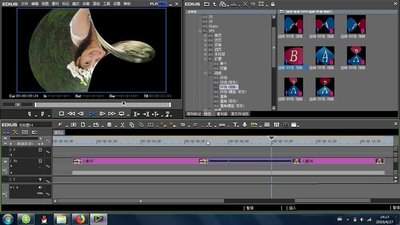
添加自带基础特效
首先,打开左侧的特效面板,依次展开「视频滤镜」分类,找到「扭曲」分组中的「扭转」滤镜,将其拖放到第道上的素材上。这将实现画面本身的扭转变形效果。接着,找到「画中画」滤镜,同样添加到同一个素材上,以实现空间层面的环绕旋转动画。在右上方的信息面板中,就能看到你刚刚添加的两个特效。
打关键帧制作扭转环绕动画
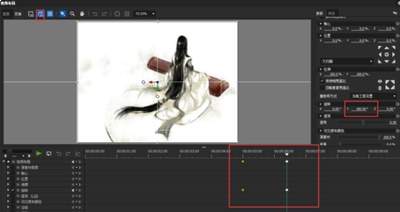
首先设定扭转滤镜的关键帧:将时间指针置于效果起始帧,双击信息面板上的「扭转」选项,启动设置窗口,将扭转角度调整为,然后添加第一个关键帧。接着,将时间指针移动到效果结束帧,将扭转角度设定为,系统会自动生成第二个关键帧,从而实现完整的画面扭转变形效果。
接下来,设置环绕转的效果:双击打开「画中画」设置面板,在效果起始帧,将主体素材的x轴位置移出屏幕左侧,y轴旋转角度设为z轴位置拉远让素材缩小,添加第一个关键帧;然后,移指针到效果中点,把x轴挪到画面中心,y轴旋转设为,z轴拉近放大素材,添加第二个关键帧;最后,移指针到结束帧,把x轴移出屏幕右侧,y轴旋转设为,z轴再次拉远缩小素材,添加第三个关键帧。
预览调整输出
调整后播放效果时,轻轻拖动时间线以预览整体体验,若需要改变动画播放速度,只需点击关键帧定位标记,进行适当的微调。如需调整环绕中心点,只需重新设定画板的位置。为了实现多层素材环绕的效果,只需在其他轨道上复制相同的特效,并错开关键帧的时间,即可轻松实现。调整至满意后,您即可导出您的影片。此过程无需依赖任何插件,适用于大多数Edius版本。对于新手来说,通过本教程也能轻松上手。
相关文章
- 最新更新
- 小编推荐
- 热门推荐
- 最新更新
-
-





- 相关下载
-
-