
不少在制作沉浸式影视剪辑、探店VLOG或游戏剪辑的创作者,都希望能够让观众在观看原视频时享受到更沉浸式的听觉体验。然而,要将普通立体声视频转换为环绕声,不是一件容易的事情。然而,幸运的是,Premiere Pro可以轻松地帮你完成这项操作,只需要做好声道配置与声场调节。下面,我们就一起来看看具体的操作步骤。
调整项目与序列声道配置
预览图默认创建项目时,主声道为立体声,若要输出环绕音效,首先需在“音频”设置栏将主声道改为通用的绕标准;已完成视频剪辑,右键点击目标序列,选择“序列设置”,将主音轨设为道后,解除原视频与音频的链接,将单声道、立体声素材逐一分配到对应的音轨中,使单声道素材映射到环绕声道中的六个声道。
添加音频效果塑造环绕声场
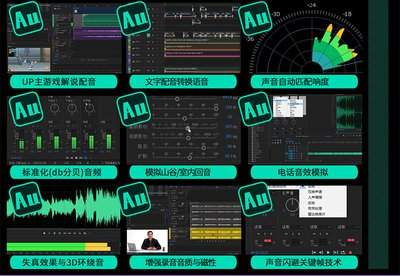
如果您需要将普通双声道视频音频转换为环绕声,首先在效果面板中找到并添加“自适应多声道混缩”效果到总音轨上。调整声场扩散范围,通常将扩散度设定在-之间,以确保环绕效果的同时,不削弱核心人声。如果需要更精确的声场控制,可以开启“音轨混合器”,为不同类型音频添加声像移位效果。例如,把台词人声放在中置声道以保证清晰度,背景音效和环境音则放在后置环绕声道,低频效果分配给低频效果声道,从而打造出层次分明的环绕听感。
导出前检查与编码设置
在调整音频输出时,为了确保效果最佳,建议使用支持环绕声的耳机或音响设备。先确认各个声道没有错位和无声问题。接着,在媒体导出面板中选择支持环绕声的封装格式,例如Dolby Digital 设置音频编码为Dolby Digital 编码速率设置为bps,避免因为码率不足导致音质下降,从而影响整体的沉浸感。最后,确认参数设置无误后,点击导出按钮,音频文件将保存为支持环绕声格式。这样,最终成品能适应大部分支持环绕声播放的平台,使听觉体验更加沉浸和清晰。
相关文章
- 最新更新
- 小编推荐
- 热门推荐
- 最新更新
-
-






- 相关下载
-
-









