
在观看影视作品时,我们常会注意到画面上配有字幕。那么,如何为视频添加字幕?一般需要借助专业的视频编辑或字幕制作软件来实现。接下来将介绍使用DivXLand Media Subtitler这款工具创建SRT格式字幕的具体操作流程。通过该软件,用户可轻松完成字幕的编写、时间轴匹配与导出,实现字幕与视频的同步播放,提升观看体验。
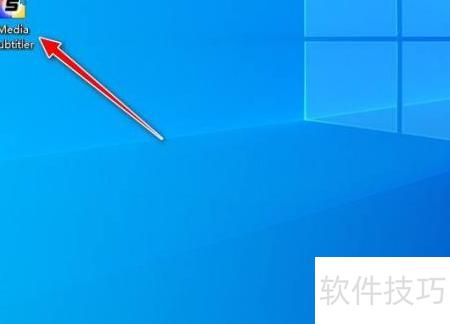
启动电脑中已安装的Media Subtitler应用程序。
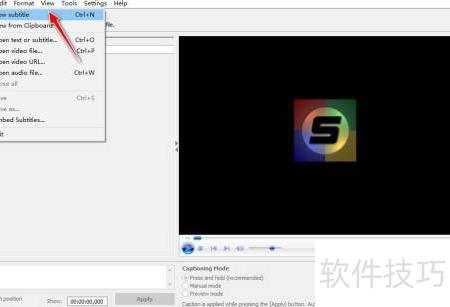
打开软件主界面,点击文件菜单,选择新建字幕选项即可开始操作。
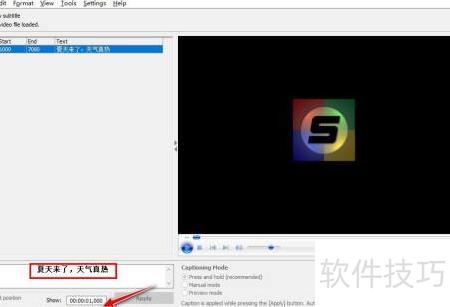
在文本框中输入字幕内容,调整开始时间和持续时间参数,然后按回车键确认设置。
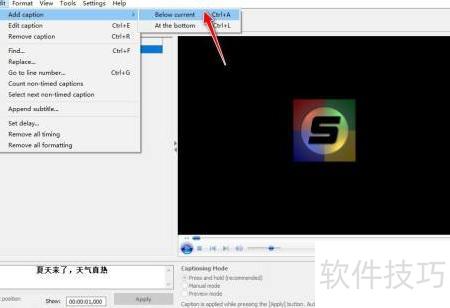
点击编辑菜单,选择添加标题,然后点击当前下方。
弹出插入新字幕窗口后,输入字幕文本,点击确定即可完成添加并生效。
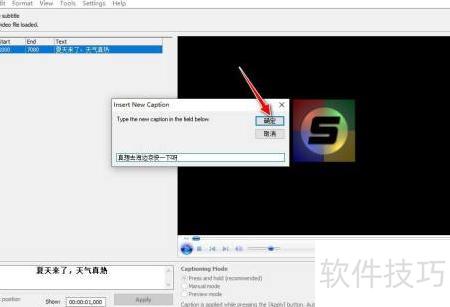
插入字幕行时,新行的显示时间和持续时间默认值均为00:00:00,000。
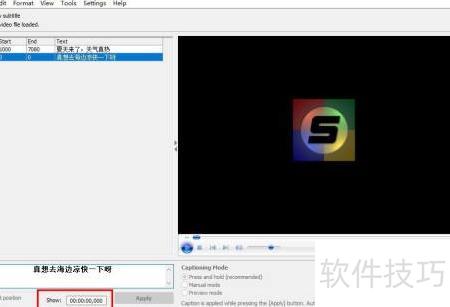
将光标移至显示和持续时间输入框,修改数值后按回车键确认。
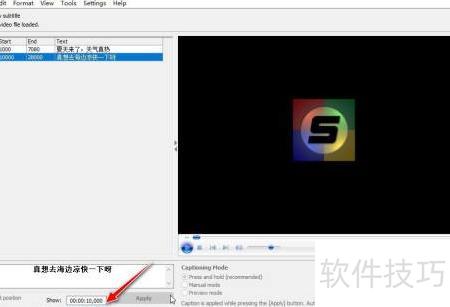
同样方法插入其余字幕内容,完成后点击文件菜单,选择另存为保存文件即可。
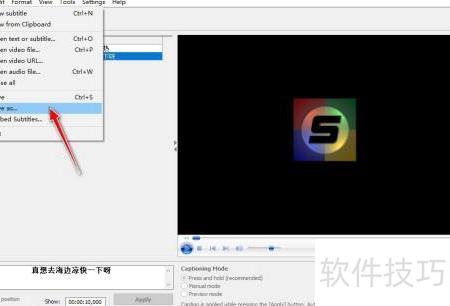
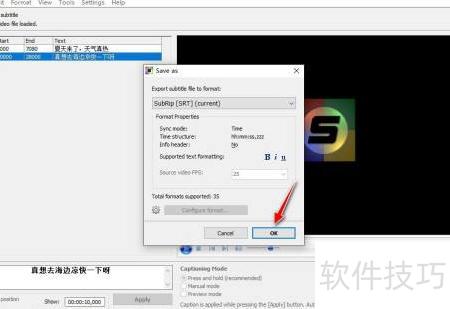
弹出另存为窗口后,选择保存位置并点击确定,即可将SRT字幕文件导出至电脑。
启动电脑中已安装的Media Subtitler应用程序。
打开软件主界面,点击文件菜单,选择新建字幕即可开始操作。
在文本框内输入字幕,调整开始时间和持续时间参数,然后按回车键确认设置。
点击编辑菜单,选择添加标题,然后选中当前标题下方。
插入字幕行时,系统默认将新行的显示时间和持续时间属性设为00:00:00,000。
插入字幕行时,系统默认将新行的显示时间和持续时间设为00:00:00,000。
将光标移至显示和持续时间输入框,修改数值后按下回车键以确认更改。
同样方法插入其余字幕内容,最后通过文件菜单选择另存为即可完成保存操作。
将弹出另存为窗口,确认后点击OK,即可将SRT字幕文件保存至本地计算机。
相关文章
- 最新更新
- 小编推荐
- 热门推荐
- 最新更新
-
-







- 相关下载
-
-








