
Windows 时间使用后会出现大量的垃圾文件和临时数据,这会影响系统的流畅度。可以通过创建一个简单的批处理脚本(.bat),对这些文件进行一键清理,从而显著提高电脑运行速度。这个过程既简单又有效。
在Windows 10桌面空白处右键,选择新建中的文本文档。
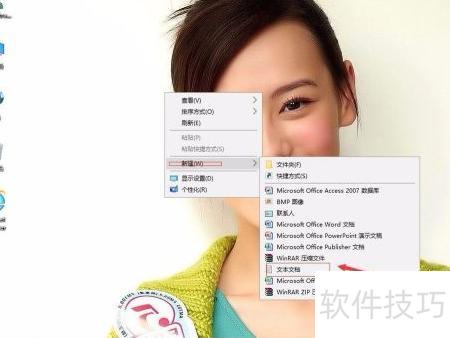
双击打开新文档。

将以下内容复制至文档中。
Windows10系统垃圾清理,释放磁盘空间,提升运行速度。
正在清理系统垃圾文件,请耐心等待片刻,稍后即可完成。
清理垃圾文件,耗时取决于电脑文件多少,未见完成提示前请勿关闭。
请勿关闭此窗口,操作未完成。
正在清理系统中的垃圾文件,请耐心等待片刻……
清除补丁备份文件夹
将补丁卸载文件夹的名称保存为2950800.txt文件。
读取2950800.txt中的文件夹列表,并逐一删除这些文件夹。
删除文件2950800.txt
清除补丁安装日志:使用此命令后,会移除全部的日志文件,包括补丁信息,注意:操作无法恢复!请确保执行前做好备份。
清除系统盘中临时文件夹内容
清除系统盘中临时文件夹内容
清除系统盘目录中的日志文件
删除系统盘目录中的GID文件,该文件为临时文件,具体功能尚不明确。
清理系统目录中磁盘扫描后残留的无用文件。
删除系统目录中的旧文件
清除回收站中的废弃文件
删除系统目录中的备份文件
清除应用临时文件
清除系统维护过程中生成的临时文件。
清除当前用户在IE浏览器中的COOKIE数据
清除浏览器缓存的临时网络文件
清除当前用户日常操作产生的临时文件
清除开始菜单文档中的访问历史记录。
恭喜!系统清理已全部顺利完成!
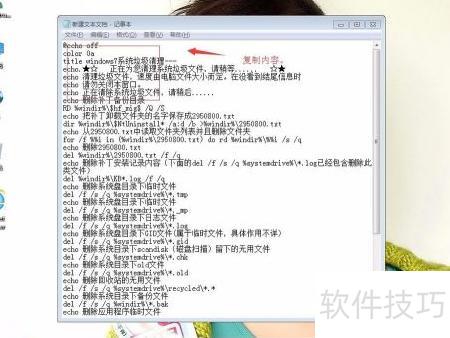
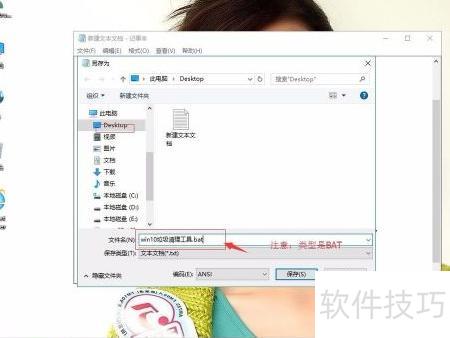
点击文件,另存为win10垃圾清理工具.bat,然后点击保存即可。
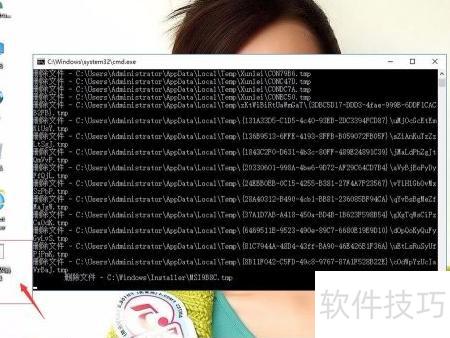
双击运行Win10垃圾清理工具,自动弹窗清理,完成后程序将自行关闭。
相关文章
- 最新更新
- 小编推荐
- 热门推荐
- 最新更新
-
-







- 相关下载
-
-














