
在autocad中输入文字是一项常见的操作,以下为您详细介绍。
单行文字输入
启动AutoCAD后,在命令行输入text或dtext,然后按Enter键。这两个命令均可用来生成单行文本。
指定文字的起点。您可以通过鼠标在绘图区域指定一个位置作为文字开始的地方。
设定文字的尺寸和倾斜角度。例如,输入高度后按Enter,接着输入倾斜角度(若无需倾斜,直接按Enter即可)。
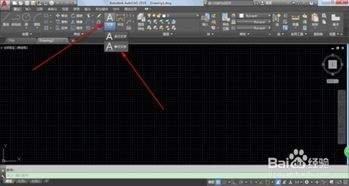
输入文字内容。输入完成后,再次按下回车键,即可结束单行文字输入。
多行文字输入
输入“mtext”命令并回车。这是专门用于输入多行文字的命令。
同样指定文字的起点。
现在会弹出“文本编辑器”对话框。在这里您可以调整文字的样式、字体、字号、颜色等属性。
在文本输入框中输入多行文字内容。您可以自由换行、分段输入。
输入完成后,点击“关闭文字编辑器”按钮,即可完成多行文字的输入。
特殊字符输入
在AutoCAD中输入特殊字符需要使用特定代码。例如,输入直径符号“φ”,可输入“%%c”;输入度符号“°”,可输入“%%d”;输入正负符号“±”,可输入“%%p”。输入这些代码后,再按下回车键,相应的特殊字符就会显示出来。
文字编辑
如果您需要对已输入的文字进行编辑,可以使用“ddedit”命令。选择要编辑的文字对象,然后在弹出的对话框中修改文字内容或格式。另外,您也可以直接双击文字对象进入“文字编辑器”进行编辑。
使用AutoCAD时,您可以通过输入文字并自定义格式,轻松实现绘图中文字的精确标注。无论是简单的介绍性文字还是复杂的技术指令,都能让您的绘图工作更加清晰和专业。通过这些基本步骤,您可以更有效地完成图纸的制作和标注,提高工作效率。
相关文章
- 最新更新
- 小编推荐
- 热门推荐
- 最新更新
-
-







- 相关下载
-
-













