
为了使您的电脑在日常工作中更加顺畅高效,我们可以采取一些简单有效的技巧来优化您的Windows 统。下面为您介绍实用的Windows 统优化技巧:清理磁盘碎片、升级驱动程序、关闭不常用的启动项、调整显示属性设置等等。这些操作步骤简单易懂,对提升电脑运行速度和稳定性都有显著效果。
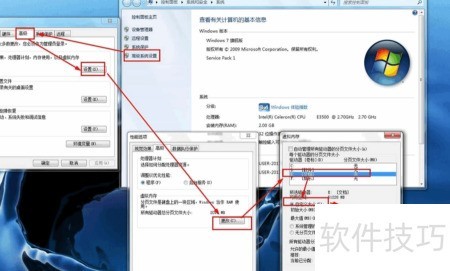
调整虚拟内存设置:通过进入“计算机属性”中的“高级系统设置”,打开“性能选项”,定位到“设置”,切换至“高级”选项卡,点击“更改”,取消自动管理设置,选择非系统盘并设定初始大小和最大值后确认保存即可完成优化。
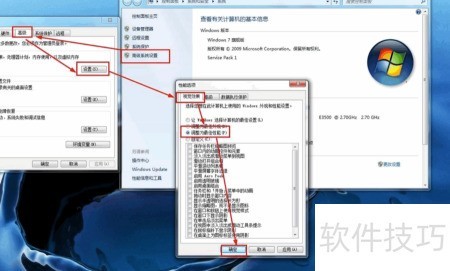
优化Windows界面与提升性能:右击计算机开启属性,切换到“高级系统设置”,点击“性能”下的“设置”。在“视觉效果”标签页上选择“最佳性能”,然后保存更改。这样可以显著提高Windows的运行效率和整体外观体验。
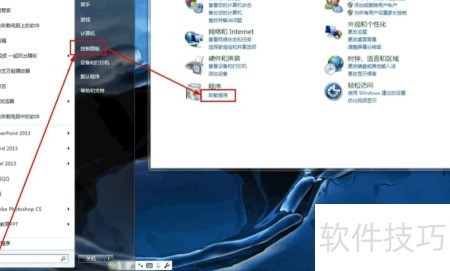
- 通过开始菜单进入控制面板,选择卸载程序,将不再需要的软件逐一移除。
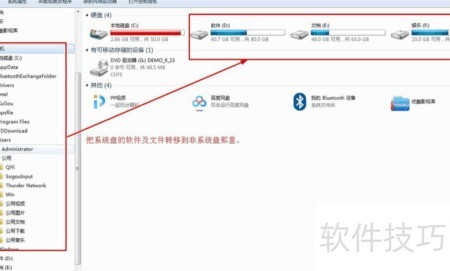
将系统盘上的应用与媒体内容迁移至非系统分区,释放存储资源,加快启动速度。
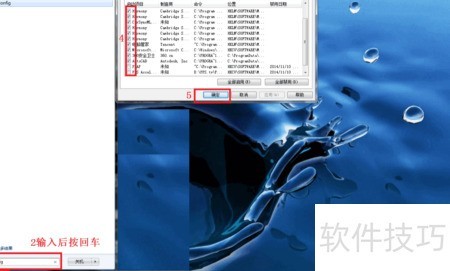
步骤如下: 右键点击任务栏空白处进入开始菜单。 搜索框输入msconfig并回车。 进入启动选项卡,取消需要的启动项。 最后点击确定即可完成禁用开机启动程序的操作。
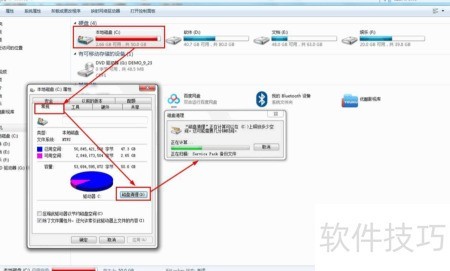
在磁盘属性中选择“常规”选项卡,点击“磁盘清理”,即可轻松释放硬盘空间。
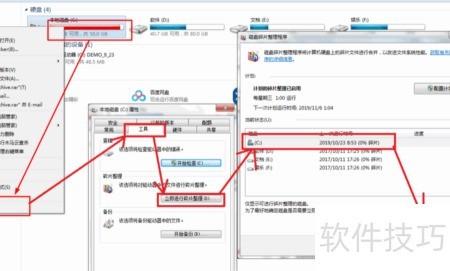
7、 右键点击磁盘,进入属性中的工具选项,选择立即进行碎片整理,先分析磁盘情况后再执行碎片整理操作。
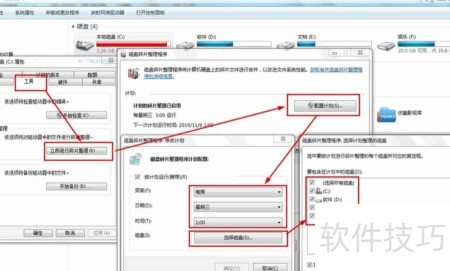
开启自动碎片整理功能,按右键选择磁盘属性,进入工具选项,点击“立即整理”并设置整理计划,选定“定期执行”,输入整理的频率、时间和目标磁盘即可完成配置。
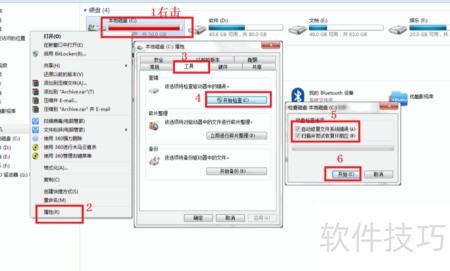
在电脑右键菜单中选择“磁盘属性”,接着点击“工具”选项卡,然后在弹出的窗口中选中“开始检查”和“查错修复”,最后执行检测并进行修复操作。
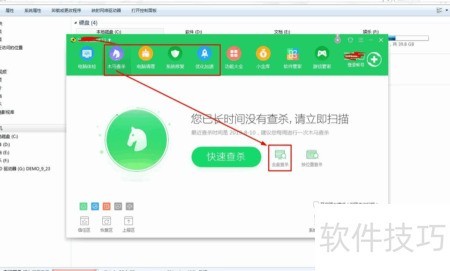
定期使用全卫士对电脑进行全面扫描和维护,确保系统稳定流畅。
- 调整虚拟内存提升性能
- 优化Windows界面与运行效率。
- 删除不用的程序以释放空间
- 将系统盘中的软件迁移至非系统盘以优化性能。
- 关闭开机自启动程序。
- 清理磁盘空间
- 整理碎片文件
- 开启自动磁盘碎片整理功能
- 检查并修复磁盘错误。
定期使用全卫士进行病毒扫描、清理多余文件和修复系统,以确保电脑安全与流畅运行。
相关文章
- 最新更新
- 小编推荐
- 热门推荐
- 最新更新
-
-







- 相关下载
-
-









