
浏览网页时,我们经常遇到需要暂停阅读但又希望稍后继续的情况,或是需要随时查阅专业资料,这时候就需要一个能够有效管理标签页的工具。推荐使用Tabs Outliner插件,它能帮助你轻松分类整理标签页,随时找回所需资料,让你的浏览体验更加有序清晰。
请先安装Tabs Outliner扩展,具体安装步骤此处不再详述,若有疑问可参考相关扩展安装指南。
安装扩展后,点击图标,所有标签页在Tabs Outliner中一目了然,方便管理。

即使打开成百上千个标签页,也可以通过 Tabs Outliner 实现高效的管理。该工具会自动归类同一域名的页面,顶部展示当前所有标签,下方提供常用的操作指引,界面整洁,使浏览结构更清晰,方便快速查找与整理,有效提升多任务处理时的效率与体验。
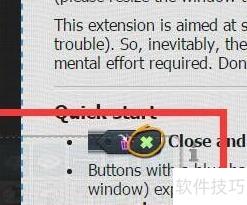
当鼠标悬停在每个标签上时,右侧会显示三个图标,分别对应不同功能。
修改标签的显示名称
关闭该标签页面
关闭标签页并保存网址,下次双击即可快速重新打开该页面。

标签页的颜色会根据它们的状态有所区别:当前正在浏览的页面以白色背景加粗字体呈现(例如高级编辑器_百度经验)。其他已打开但未激活的标签页则显示为蓝色,位于当前标签上方;点击标签上的关闭按钮(即第三个按钮X),该标签虽已从浏览器窗口中移除,但在侧边栏工具Tabs Outliner中仍保留记录,其名称变为浅灰色(如新标签页所示)。这使得用户可以在下次使用时快速访问和管理多个页面。

点击面板底部或移动鼠标至左下角,就能快速访问新建浏览器窗口、创建分组、添加标注等功能的便捷工具箱。

在应用工具箱中开启窗口功能,新建窗口后,从标签列表中选择网页,轻轻一拖,即可轻松完成操作。
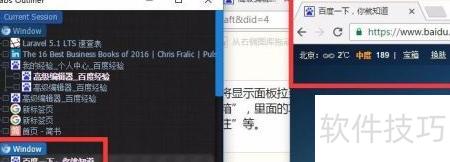
使用工具箱中的分组功能,可高效管理网页标签。借助Tabs Outliner,轻松整理浏览页面,告别关闭标签的困扰。

相关文章
- 最新更新
- 小编推荐
- 热门推荐
- 最新更新
-
-






- 相关下载
-
-








