
多邻国app是一款备受欢迎的语言学习工具,它提供了丰富多样的课程,帮助用户提高语言技能。然而,有时候我们可能会发现自己不再需要某些课程,或者想要重新整理学习计划。这时,删除不必要的课程就显得尤为重要。本文将详细介绍如何在多邻国app上删除课程。
一、通过多邻国app删除课程
- 打开多邻国app:
确保您的设备上已经安装了多邻国app,并且已经登录了自己的账户。
- 前往个人档案:
在应用主界面,找到并点击“个人档案”选项。这通常位于底部菜单或侧边栏中。
- 进入设置:
在个人档案页面,点击齿轮图标或类似的设置图标,进入应用程序的设置菜单。
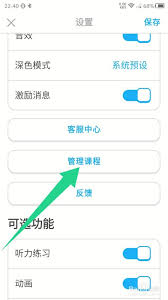
- 管理课程:
在设置菜单中,找到并点击“管理课程”选项,进入课程管理页面。
- 选择并删除课程:
在课程管理页面,选中您想删除的课程,点击“移除”或“删除”按钮并确认操作。系统可能要求再次确认,以确保是您的决定。
二、通过多邻国网页端删除课程
如果您更喜欢使用电脑进行操作,也可以通过多邻国网页端来删除课程。
- 登录多邻国账户:
打开网页浏览器,访问多邻国官方网站,并登录您的账户。
- 进入设置:
在主页右上角,点击您的头像或账户名称,然后选择“设置”选项。
- 管理课程:
打开菜单栏,选择“管理课程”,查看已学习的全部课程。
- 选择并删除课程:
在课程列表里找到目标课程,点击其旁的“移除”或“重置”按钮。某些课程需先点击“重置或移除语言”来查看删除选项。确认后,课程会被成功移除。
三、注意事项
- 不可逆操作:
一旦课程被删除,与该课程相关的所有学习进度和成就都将被清除,且这些数据无法恢复。因此,在删除前请务必三思而后行。

- 保留数据:
若您暂时不打算学习一门课程而并非永久性删除,可尝试将它从当前的课程清单中移除,同时保留该课程在你的知识库中以备将来再次深入研究为宜。
- 多语言学习同一门语言的课程:
如果您拥有多个语言学习平台中的同一门语言课程版本,务必在移除之前切换到对应课程的页面。例如,在同时使用英语和德语学习西班牙语的情况下,当准备删除其中一套课程时,请先访问该课程的界面(可以通过主页上的国旗图标确认)。按照上述步骤操作即可完成移除。
遵循这些指导原则,您可以轻松从多邻国移除那些不再需要的课程。这将帮助您更有效地管理您的学习计划和提升体验。我们相信,阅读此文章能为您提供宝贵的帮助!
- 最新更新
- 小编推荐
- 热门推荐
- 最新更新
-
-






- 相关下载
-
-






