
在文档编辑过程中,分节符作为一个重要的工具,常常被用来区分不同的章节、页面格式或页码设置等。然而,当我们完成了文档的排版和编辑后,这些分节符可能会显得多余,甚至影响到文档的整洁性和阅读体验。那么,如何有效地删除这些分节符呢?本文将为您详细介绍在不同文档编辑软件中删除分节符的方法,让您轻松掌握这一技能。
一、word中的分节符删除技巧
对于使用microsoft word的用户来说,删除分节符的操作相对直观。以下是具体步骤:
隐藏/显示修订:首先,在Word的菜单栏中找到审阅选项卡,然后在工具组下选择“版本控制”。接着点击“显示/隐藏修订”按钮以查看或隐藏文档中的修订记录。
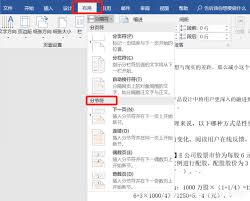
定位幻灯片分节符:寻找文档中的分节符标记,这些通常是用实线呈现的符号,附有分节符的文字说明。例如,下一页分节符、连续分节符或偶数页分节符。
删除分节符:将光标置于分节符附近,按键盘上的Delete键或Backspace键,轻松移除这个分隔线。记得,在操作前保存您的工作以防页面布局与页码设置受到影响。
审核文档排版:清除分节符后,评估页面布局、页眉与页脚以及页码设定,避免因删除分节符导致的错乱格式。
二、wps office中的分节符删除方法
在WPS Office中删除分节符的方法与Word类似,具体如下:点击“页面布局”选项卡下的“分隔符”组中的“下一页”,即可轻松移除分节符。
在WPS的界面顶部菜单中找到“视图”,然后选择“显示/隐藏段落标记”。这一步骤让你能够更清楚地看到文档中的隐藏标号线,有助于文本编辑和排版。
定位并删除分节符:请按照Word中的方法处理,选中要移除的分节符后,用Delete键或Backspace键完成删除。
- 调整文档格式:删除分节符后,同样需要检查并调整文档的格式设置。
三、其他文档编辑软件中的分节符删除策略
对于使用不同文档编辑软件的用户而言,尽管具体的步骤可能会有所差异,但核心原则是相同的:首先,找出并显示隐藏的分节符;接着,定位并移除这些标记;最后,重新校准文档的格式设置以确保整洁和一致。
例如,在LibreOffice Writer中,只需双击顶部菜单的视图选项卡,然后选中“显示非打印字符”即可;而在Google Docs中,则可点击工具栏下的“格式”菜单,然后选择“显示/隐藏格式标记”,达到相同的目的。
四、注意事项
- 务必保存文档,删除分节符前,请备份以防止格式混乱或数据损失!
为什么需要了解分节符的使用?:在删除分节符之前,请确保您已经理解了它们在文档中的作用。如果不仔细考虑,可能会影响页面布局和页码设置等关键方面。
- 重新调整版面设置,确认无误后,再次删除分节符并进行最终检查,以避免任何意外。
总的来说,去除文档中的节标题并不复杂。只需遵循正确的操作流程,即可满足各类文档编辑的需求。期望这篇说明能帮助到您!
相关文章
- 最新更新
- 小编推荐
- 热门推荐
- 最新更新
-
-






- 相关下载
-
-






