
如何仅让笔记显示给本人?以下是三种简单方法:一、在笔记详情页点击右上角的“…”按钮,然后选择权限设置中的“仅自己可见”;二、在首页长按笔记卡片,直接进入“设为私密”的操作界面;三、登录创作者中心后,在内容管理页面找到笔记列表,点击需要设置权限的笔记进行调整。

在小红书上保护笔记内容,您只需按照以下步骤操作: 打开您的小红书应用。 在“我的”页面,点击“编辑与管理”选项。 选择您想要保护内容的笔记。 点击笔记下方的“权限”选项。 选择“只自己可见”或“公开给好友和所有人”。 完成以上步骤,您的笔记内容将仅在您的个人账号中可见。
一、通过笔记详情页设置权限
这种方法适用于更新已发布的笔记,无需切换到编辑状态或重新上传。直接在笔记详情页进行权限修改。
打开小红书APP,点击右下角【我的】,进入个人主页;
在【笔记】栏目中,点击目标笔记进入详情页;
点击右上角三个点(…)图标,唤出功能菜单;
在弹出选项中,选择权限设置;
在权限设置页面,点击仅自己可见选项并确认生效。
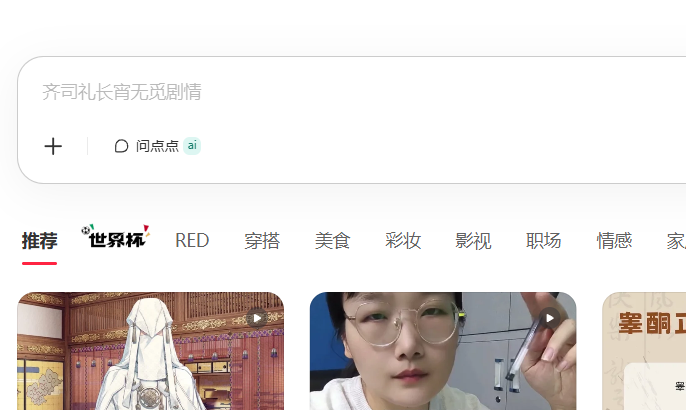
二、通过首页长按快捷入口设置
这项功能通过新增便捷操作,允许用户在信息流中快速查找和管理笔记,无需频繁切换界面。
返回小红书首页或关注页,找到目标笔记缩略图;
对该笔记卡片长按持续约1秒,直至底部弹出操作栏;
点击弹出栏中的“设为私密”按钮(若未显示,说明当前版本未启用该快捷项);
系统提示权限变更成功后,该笔记即从公开状态切换为仅自己可见。
三、通过网页端后台统一管理
适用于大量隐私笔记的用户,可在小红书创作者中心一键处理。
使用浏览器访问https://www.xiaohongshu.com/creator,登录对应账号;
左侧导航栏点击【内容管理】→【笔记列表】;
在笔记列表右侧操作列,找到目标笔记对应的“权限”下拉按钮;
点击后选择仅自己可见,页面即时更新状态标识;
如需批量设置,选中多条笔记,点击顶部“批量修改权限”按钮执行操作。
相关文章
-
- 小红书怎么语音通话10-11
- 小红书网页版登录入口10-11
- 如何用AI写小红书爆款文案10-10
- 如何做小红书明星推广号10-06
- 知乎直答查豆包小红书需求怎么过滤低价值结果10-06
- 小红书个性化推荐怎么开启 小红书个性化推荐打开方法09-30
- 小红书图片保存方法分享-小红书图片怎么保存09-21
- 小红书中看我的购物车的操作教程09-21
- 小红书专业号申请流程详解09-19
- 小红书笔记引流方法详解09-10
- 小红书如何发live图教程09-08
- 小红书如何置顶作品?小红书置顶作品的方法09-05
- 小红书滑块验证能取消吗?小红书滑块验证取消方法08-28
- 小红书怎样收藏批量管理 小红书收藏批量管理教程分享08-25
- 小红书如何企业认证(小红书怎么企业认证)08-23
- 小红书收藏作品的详细方法08-22
- 小红书没收藏怎么看浏览记录?小红书查看收藏和赞过的作品方法08-21
- 小红书redland如何抢票08-18
- 小红书收藏专辑如何查看08-17
- 小红书取消收藏的简单方法教程08-16
- 最新更新
- 小编推荐
- 热门推荐
- 最新更新
-
-






- 相关下载
-
-












