
要解决这个问题,请按照以下步骤操作: 右击搜索框或输入“计算机”启动任务。 点击“属性”,然后在系统中找到“显示驱动器图标”选项。 打开Windows设置应用,点击“个性化”进入设置页面。 转到“视觉效果”部分,在高级设置下选择“通知和信息”进行调整。 在这里勾选“显示此电脑”以便文件资源管理器中直接显示出此电脑。通过这些简单的步骤,你可以快速访问磁盘和文件夹。
启动Windows 10系统,右击任务栏打开快捷菜单。
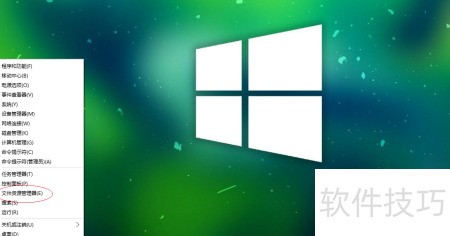
点击文件资源管理器选项
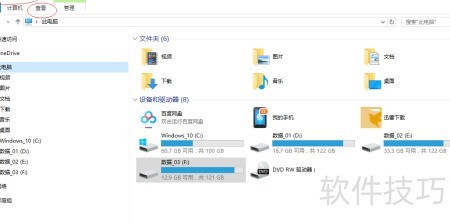
打开文件资源管理器,点击顶部菜单中的查看选项。
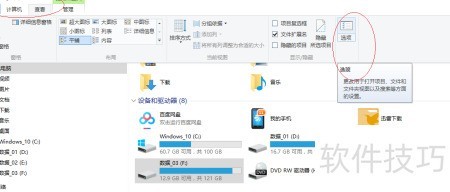
点击右边的选项按钮
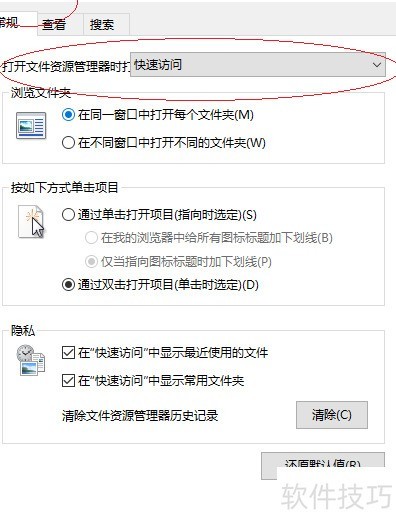
打开文件夹选项对话框,点击打开文件资源管理器时打开右侧的下拉箭头。
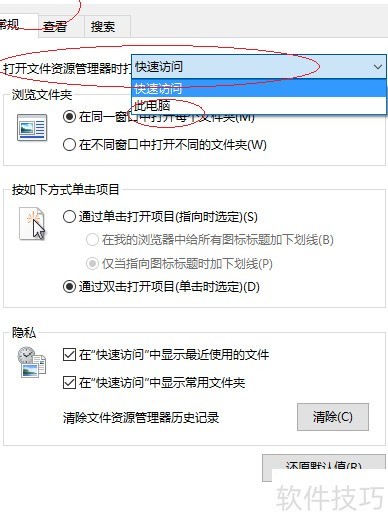
选中此电脑选项
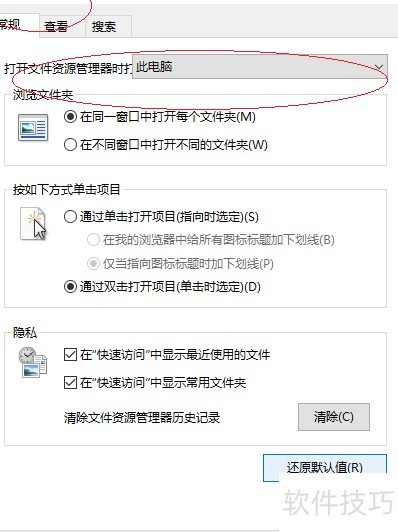
打开文件资源管理器并显示此电脑内容,操作完成,感谢大家的关注与支持。
相关文章
- 最新更新
- 小编推荐
- 热门推荐
- 最新更新
-
-




- 相关下载
-
-






