
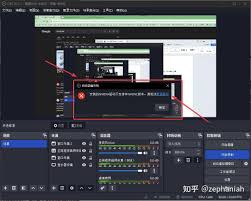
当使用视频处理软件或相关设备时遇到nvenc版本不兼容的问题,可通过升级到最新版本的驱动程序、检查视频文件格式是否支持当前处理器并启用适当的编码选项来解决问题。这些方法能有效提升视频的编码质量和处理速度。
检查驱动版本
在升级之前,请确保检查当前的显卡驱动是否已过时。访问您的显卡制造商的官方网站(例如,NVIDIA 的官网),并下载更新的驱动程序。新的驱动程序可能修复了兼容性问题,并解决了对于某些 NVENC 版本的支持问题。在安装驱动程序后,请根据提示进行操作以确保所有硬件组件正确配置。
确认硬件支持
确认你的GPU具备NVIDIA编码器功能至关重要。根据型号的不同,某些显卡可能未完全兼容此特性。查阅GPU规格文档可获取详尽信息。若硬件未支持,无论何时升级驱动也无法解决问题。
软件设置调整
在您使用的视频处理软件中,如Adobe Premiere Pro,检查并调整编码设置非常重要。首先确认您的设备兼容当前的NVENC(NVIDIA的开放编码器)格式。如果需要更换以适应不同的硬件或平台,可以手动选择支持您的显卡编码器选项。例如,在Premiere Pro中,您可以进入项目设置 - 视频渲染与导出部分,根据推荐的选择调整最佳的编码设置。
禁用其他编码器
若系统内集成多编码器时,可临时禁用非nvenc编码器,仅留存nvenc相关设定,观察效果是否得以改善。
系统更新
为了获得最佳的性能和功能,强烈建议您将您的操作系统安装在最新版本上。微软经常推出安全更新和稳定性改进,这有助于解决系统中遇到的问题,并且有时候这些更新还解决了兼容性问题,如视频解码器与 NVIDIA 芯片组之间的不兼容情况。
联系技术支持
如果你以上述方法处理问题仍未能解决,不妨尝试联系你的显卡制造商的专业技术团队或是相关的软件技术支持人员。详细介绍遇到的具体问题、显卡型号、驱动版本以及软件版本信息,可以帮助技术人员更快地定位并提供解决方案。
采用多种手段尝试后,可以有效解决视频驱动不支持 nvenc 版本的问题,加速视频处理流程。
相关文章
- 最新更新
- 小编推荐
- 热门推荐
- 最新更新
-
-




- 相关下载
-
-






