potplayerapp

介绍
PotPlayer是一款功能强大的视频播放软件,它拥有丰富的视频库,能满足用户的多元化需求。其简洁明了的设计界面操作更加方便快捷,同时持续更新的视频内容保证了用户观看的新鲜感。PotPlayer还与各大平台同步影视剧资源,提供了多种画质选择,包括超高清画质,让用户在享受高质量观影体验的同时,也能享受到像影院一样的视听盛宴。这种不断更新和优化的功能,为用户带来极致的观影体验。
potplayer软件特色
PotPlayer与各大平台影视剧同步的视频资源,为您提供一次全新的观看体验。丰富的影视资源包括全球影视、电视节目、动画和综艺等,满足您的所有需求。PotPlayer支持多种画质选择,给您带来影院般的视听享受。此外,我们提供精准的条件筛选功能,帮助您快速找到所需的视频资源。自动定位和多条件筛选让您省时省心地找到理想内容。每天更新剧集推荐,确保为您提供符合您口味的内容。无论是高清、全屏还是其他画质选择,PotPlayer都能完美呈现您的观影体验。现在就来下载并试用吧!
potplayer怎么开小窗播放视频
在PotPlayer手机版中,点击右下角的“开小窗”图标来切换视频播放模式。

弹出【允许显示在其他应用的上层】窗口,将该按钮打开。
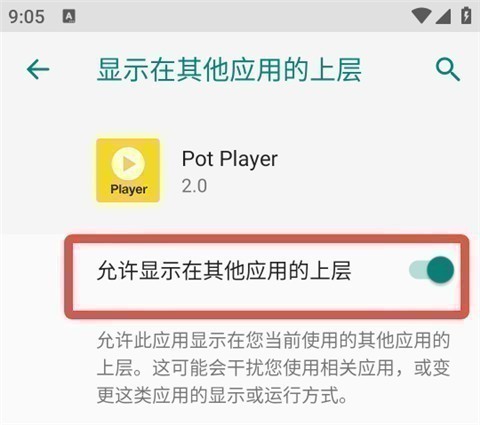
返回再次点击开小窗图标,就可以看到视频以小窗模式显示在屏幕上。

potplayer软件功能
影视拥有庞大的影视库可以根据自己兴趣和需求,轻松找到自己喜欢的作品。
在手机、平板、电视等多个平台上使用,随时随地观看自己喜欢的影视作品。
根据观看历史和喜好,智能推荐相关影视作品,帮助用户发现更多有趣内容。
采先进的双核搜索技术,智能防护机制有效隔离病毒威胁保障您的浏览体验。
PotPlayer怎么添加直播源
首先打开PotPlayer软件,点击软件右下角的三条杠标志【多功能侧边栏】。
接着会弹出一个【播放列表】,选择点击下方的【添加】。
在下拉菜单里,选中“添加链接”,如有直播源文件,请直接勾选“添加文件”并上传文件。
在弹出的窗口中,输入自己想要观看直播的【链接】。在【播放列表】就能看到【直播入口】了。双击【直播入口】即可观看。
potplayer怎么固定播放窗口大小
打开PotPlayer,在页面上角通过鼠标右键点击,然后在出现的菜单选项中选择【播放】选项,然后在复选项中将【播放设置】这个选项点击进入到设置页面中。
在播放设置页面,点击播放窗口尺寸下的下拉按钮,选择你喜欢的大小吧!
将【仅在播放视频时调整一次尺寸】勾选上即可,然后点击一下【确定】按钮。
另外一种设置方法,就是将鼠标右键点击一下播放页面,在打开的窗口中将【选项】点击一下进入到页面中。
尝试以下步骤来保存并恢复你的PotPlayer界面设置: 打开PotPlayer。 转到左侧选项卡下的基本部分。 点击启始标签以访问界面设置。 在右侧页面中,勾选保持上次窗口状态复选框。 保存更改并点击确定按钮。下次打开PotPlayer时,它将恢复你之前设定的窗口布局。
potplayer软件优势
强大的播放功能让你观赏最新的直播节目的同时,享受沉浸式体验,还有更多样化的视频内容供你挑选以及提升画质。
支持在线观看热门电视剧,方便浏览播放各种视频资源,能够自动识别列出可以播放的视频文件。
支持局域网传输文件与断点恢复,适用于多种高清视频播放需求的软件。
轻松自定义视频显示比例,享受最佳手机观影效果,无论是高分辨率的还是全高清画质都游刃有余。
potplayer播放器解决黑屏方法
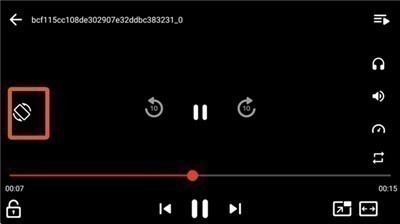
尝试更改横屏模式为竖屏显示,打开PotPlayer并进入所有视频,挑选你想要播放的视频吧!
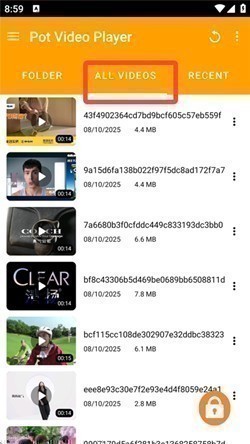
一改,尝试操作横屏至竖屏并使播放器恢复正常,发现可通过点击左侧的“旋转”图标实现转换,然后视频会顺利播放起来。
potplayer软件说明
本地、网络文件的内嵌与外挂字幕。
触屏调节亮度、音量、进度、画面比例等。
简易快捷的音乐视频播放器。
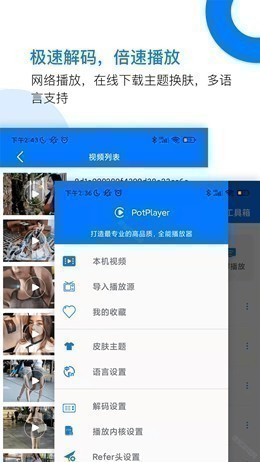
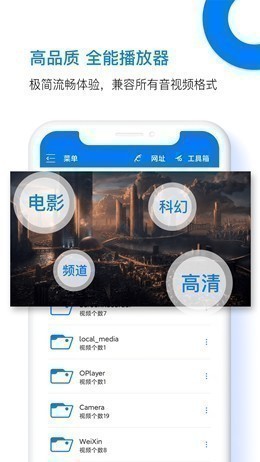
支持各类常见的影音格式,断点播放、硬件解码。
自动扫描存储卡媒体文件。
PotPlayer播放器怎么使用
下载并安装PotPlayer应用后,点击图标即可启动播放器主界面。

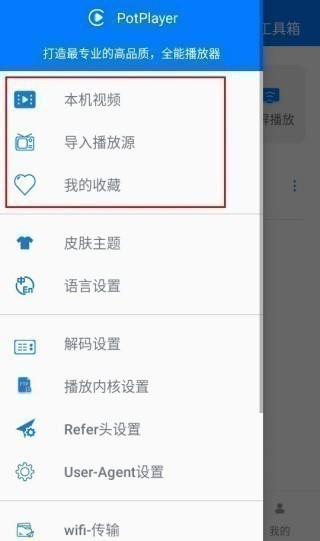
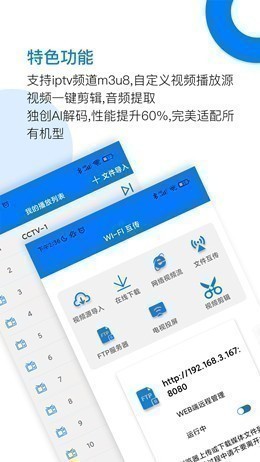
除了本地视频播放,软件还支持手动导入视频文件或添加网络播放源。
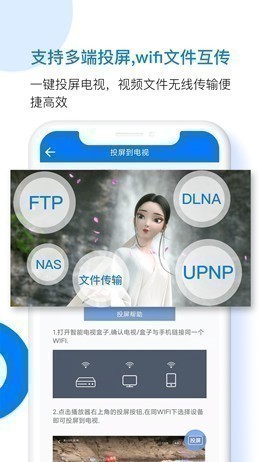
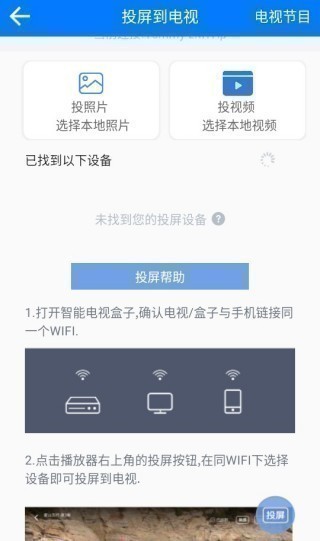
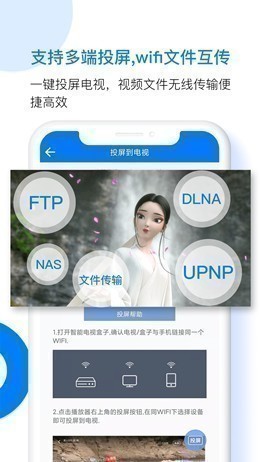
提供投屏功能,可自动扫描同一WiFi下的电视、盒子等设备并连接。
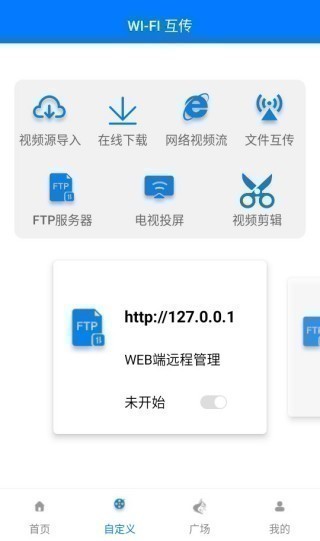
支持局域网内文件无线传输,实现手机与设备间快速共享、无损播放。

- 编辑推荐
-
-


- 最新更新
-
-