
很多刚接触PS的设计者,常会将剪切蒙版和普通图层蒙版混淆。实际上,剪切蒙版是提升作图效率的实用工具,无论是图文设计还是图像合成,都能实现无损编辑,避免频繁擦除的烦恼。
提前理清剪切蒙版的核心逻辑
剪切蒙版的核心规则确实非常有趣且易于记忆:下方图层提供了显示轮廓,上方图层提供了显示内容,简单来说,只有下方图层有像素的区域,上方图层的内容才会显示,而下方图层透明的区域,上方图层的内容则会直接隐藏。与普通蒙版不同,剪切蒙版不仅是一个下层图层控制多个上层内容的工具,还允许编辑时不受原始素材的影响,使编辑过程更加灵活。剪切蒙版在编辑过程中不仅不会破坏原始素材,还能提供更多的编辑空间,非常适合复杂的设计和编辑工作。
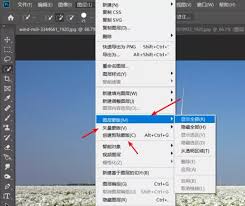
剪切蒙版的基础操作步骤
我们以新手最常用的“为文字添加纹理效果”为例,操作步骤非常简单:首先,分层铺好内容。将作为轮廓的文字/形状图层放在下方,将作为内容的纹理图放在形状图层的上方。接下来,创建剪切蒙版有三种常用方式:第一种是最便捷的鼠标操作,按住alt键(mac系统按住option键),将鼠标移动到两个图层之间的分界线上,鼠标图标会变成交叉箭头带方形的样式,点击左键即可完成创建;第二种是选中上方的内容图层,点击鼠标右键,在菜单中选择“创建剪切蒙版”;第三种是使用快捷键,选中上层后按下ctrl+alt+g(mac为command+option+g)即可一键创建。创建完成后,你可以看到纹理只显示在文字轮廓内,拖动纹理还能调整显示的位置,无需栅格化文字,方便后续修改文字内容。
实际创作中的实用技巧与避坑
剪切蒙版,一种在Photoshop中常用的图层效果,其最大特点就是将调整效果应用于特定图层,不会影响到画面的其他区域。除了这个主要用途,剪切蒙版还能用于局部调色、快速将素材融入固定轮廓等场景。以下是一些使用剪切蒙版的注意事项和技巧: 局部调色:只需将需要调整的曲线、色相饱和度等调整图层放置在需要修改的图层上方,然后创建剪切蒙版。这样,调整效果仅限于下方图层,不会影响画面其他部分。这比使用普通蒙版更省心、更高效。 快速素材融入:在合成场景中,剪切蒙版可以帮助你将素材快速放入固定轮廓,从而实现自然的嵌入效果。新手们常犯的错误是将内容图层置于下方,轮廓置于上方,创建后几乎看不见任何显示。记住“轮廓在下,内容在上”这一原则,就可以避免这个问题,大大减少了错误的可能性。 图层顺序的处理:新手们最常遇到的错误是图层顺序搞反了,即内容图层放在下方,轮廓图层放在上方。这种情况下,创建剪切蒙版后无法显示任何效果,需要手动取消剪切蒙版。但好消息是,只需要重复创建的操作,就能快速释放剪切蒙版,省时省力。 功能扩展:剪切蒙版不仅适用于普通图层,还能处理智能对象和调整图层,使得在PS创作中使用率极高。它支持所有类型的图层,包括但不限于普通图层、调整图层、智能对象等,是PS创作中不可或缺的基础功能。总的来说,了解和掌握剪切蒙版的正确使用方法,可以极大地提升你的Photoshop工作效率,让你的创作更加便捷和高效。
相关文章
- 最新更新
- 小编推荐
- 热门推荐
- 最新更新
-
-






- 相关下载
-
-










