
当前,绝大多数的最新版Excel已将共享功能整合到了云端协同系统中,操作流程更加简洁,并且支持多用户实时编辑。在打开需要共享的工作簿后,只需点击界面右上角的「共享」按钮,如果文件尚未保存到云端,Excel会提示你先将文件上传到OneDrive、SharePoint或微软队云存储空间,这是实现多用户协同编辑的前提。完成上传后,在弹出的共享设置面板中,可根据需要选择不同的权限:如果是面向内部公开团队的文档,可以设定为「任何人都可以编辑」;若是一份仅面向指定成员协作的文档,则可以选择「特定人员」,并输入协作成员的邮箱,还可以自由勾选是否允许编辑。设置完成后,点击「发送」,协作者将收到共享链接,打开后即可进行在线编辑,所有修改将自动同步至所有协作者的文件中。
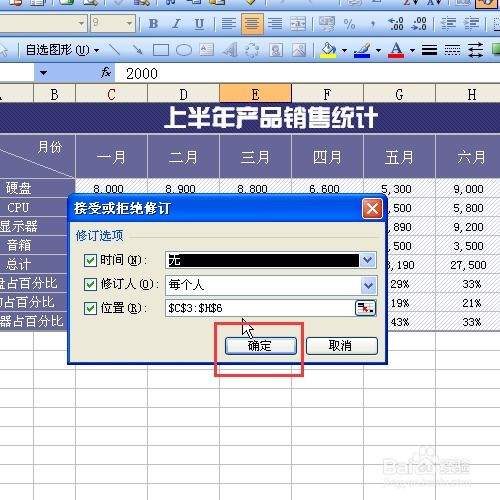
旧版excel(2019及更早版本)设置本地共享工作簿
新的Excel版本已引入了更加现代化的本地局域网共享功能。操作路径相较于旧版有显著差异。首先,打开目标工作簿后,点击顶部菜单栏的“审阅”选项卡。如果找不到“共享工作簿”按钮,可以参照旧版操作步骤,点击“文件-选项-自定义功能区”,将“共享工作簿”命令添加到审阅选项卡的工具栏中。点击“共享工作簿”后,会弹出设置对话框,选择“允许多用户同时编辑,同时允许工作簿合并”选项。完成设置后,按照提示保存工作簿,并将其存放到所有协作者可以访问的局域网共享文件夹中。这样,其他用户就能同时进行编辑操作。
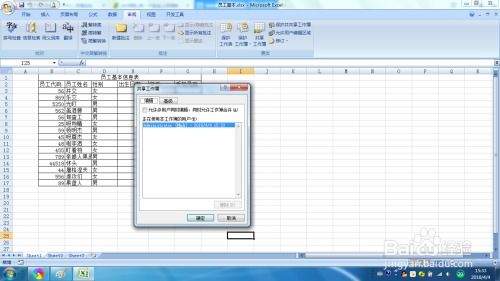
共享工作簿的常见注意事项
云端共享功能不仅提供了详尽的历史查看和任意版本的轻松切换,还支持实时查看同事的编辑进度,大大减少了因数据覆盖而引发的冲突。这款新功能确保了数据的安全性和操作的便捷性,远胜于之前的版本。如果你习惯使用旧版本的云端共享功能,那么要特别注意避免多人同时编辑同一个单元格的情况。当遇到版本冲突时,手动选择保留的版本是必要的。此外,尽量避免在共享状态下新增或删除工作表,以免引发同步错误。如果需要在不共享的情况下恢复文件的独占编辑状态,只需要在新版的共享设置中撤销权限即可。而旧版则只需在共享工作簿对话框中取消“允许多人编辑”的选项,即可重新进入独占编辑状态。对于需要为不同协作者设定不同编辑权限的情况,可以借助保护工作表功能,将不需要修改的区域锁定,只开放给指定成员访问和编辑的区域。总的来说,新版云端共享功能提供了更丰富、更便捷的协作体验,适用于各种需要频繁协作的场景,无论是团队项目、个人项目还是家庭共享都可以很好地满足需求。
相关文章
- 最新更新
- 小编推荐
- 热门推荐
- 最新更新
-
-







- 相关下载
-
-










