
paint.net是一款免费轻量的位图编辑工具,凭借简洁的界面和足够丰富的功能,受到很多普通设计爱好者和新手用户的喜爱,在图像编辑过程中,误操作或步骤调整十分常见,熟练掌握撤销、重做操作能大幅提升编辑效率,以下是几种常用的操作方法。

使用快捷键快速操作
快捷键是Paint.NET中快速撤销和重做操作的高效方式。大多数桌面设计软件的操作习惯与之一致,Paint.NET默认的撤销操作快捷键为Ctrl+Z,每按一次Ctrl+Z,就能回退一步最近的操作。此外,连续按下Ctrl+Z可以逐步回退多步操作,满足了日常编辑需求。重做操作的默认快捷键为Ctrl+Shift+Z,同时兼容通用的Ctrl+Y快捷键,为习惯了其他软件的操作习惯的用户提供了便利,不需要重新适应。这种操作方式不需要移动鼠标点击菜单,只需手不离键盘就能完成,非常适合中高频编辑用户。
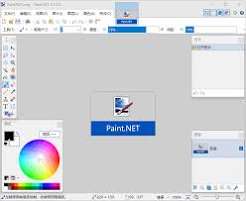
通过顶部菜单栏操作
对于那些习惯键盘的用户来说,使用数字板来创作可能会遇到一些问题。这时候,通过顶部菜单栏可以轻松解决问题。在打开Paint.NET编辑界面后,点击顶部导航栏的“编辑”选项,然后从下拉菜单中选择“撤销”或“重做”即可。菜单中还会详细列出本次操作类型,如“撤销画笔绘制”或“撤销选区移动”,帮助用户提前确认操作,避免需要重新调整的麻烦。
通过工具栏图标点击操作
Paint.NET的默认顶部工具栏左侧,通常固定着撤销和重做功能的图标。向左弯曲的箭头对应撤销操作,向右弯曲的箭头对应重做操作,这些图标设计得既直观又容易识别,即使是初次接触软件的用户也能快速找到并使用。这个操作方式非常适合新手入门。对于需要更多可撤销步骤的用户,可以通过点击“设置-性能”面板进入设置界面,根据电脑内存容量来调整最大撤销步骤数。这样可以避免在处理大项目时遇到回退困难的问题,确保编辑过程更加顺畅。
相关文章
- 最新更新
- 小编推荐
- 热门推荐
- 最新更新
-
-







- 相关下载
-
-










