
在工程设计和制图绘图过程中,矩形是CAD软件中使用频率极高的基础图形之一。对于初学者来说,习惯性地通过拖动绘制后手动调整尺寸,不仅浪费时间,还容易产生精度误差。掌握精准定义尺寸绘制矩形的方法,是CAD入门时的必备技能。
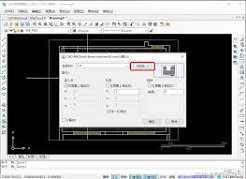
使用rec命令快速生成指定尺寸矩形
目前主流的AutoCAD、中望CAD、浩辰CAD等软件,矩形命令的默认快捷键均为“rec”。调用此命令后,首先在绘图区点击确定矩形的第一个角点,此时不要直接拖动点击第二个对角点,观察命令行提示,找到“尺寸(d)”选项,输入“d”后按下回车确认,接下来依次输入矩形的长度和宽度参数,再次回车确认后,只需移动鼠标选择矩形相对于第一个角点的方向,四个象限方向均可,点击左键即可直接生成符合尺寸要求的矩形。这是日常绘图中最常用的方法,操作步骤简单,适配大部分绘图场景。
通过相对坐标一步定位尺寸
如果需要对矩形进行绝对定位,适合使用坐标法绘制。首先,调用rec命令后,第一个角点需要输入指定位置的绝对坐标,例如,要求矩形左下角在(的位置,应输入「并回车确认,接着输入第二个对角点的相对坐标,格式为「@长度,宽度」,比如,要画长宽矩形,应输入「@并回车。需要注意的是,@符号不能省略,否则会识别为绝对坐标,导致矩形的位置和尺寸出错。
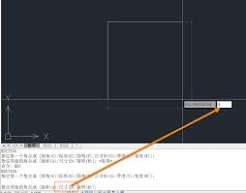
绘制后修改矩形尺寸
如果已经绘制的矩形需要调整尺寸,但不想重新绘制整个矩形,可以使用Cad中的一些快捷键和功能来实现这一操作。首先,选中你想要调整的矩形,然后按下快捷键Ctrl + 进入特性面板。在这里,你可以直接修改矩形的长度和宽度,输入新的数值后,矩形会自动更新,操作非常方便快捷。这种方法不仅能节省时间和精力,还能显著提高你的绘图效率。如果你的矩形已经被分解为单独的线段,也可以使用拉伸命令来调整尺寸。只需用鼠标框选需要调整的边,输入新的尺寸数值,然后按回车键,矩形的尺寸就会立即改变。这种方法不仅简单易行,而且能有效减少重复工作量。
相关文章
- 最新更新
- 小编推荐
- 热门推荐
- 最新更新
-
-







- 相关下载
-
-






