
对于初入Autocad设计师来说,熟练使用插入块这一功能至关重要,这不仅能提高绘图效率,还能节约大量时间。通过将常用的标准化组件创建为块,只需简单地在绘图区域单击并拖动即可轻松调用。新手们若不清楚如何找到插入块的入口,也不明白在不同情境下如何操作,今天的文章将提供全面的操作指南,帮助你掌握这项核心技能,从而更高效地完成设计工作。
通过功能区插入块(适合新手操作)
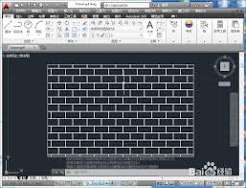
在Autocad,打开图纸文件并点击顶部功能区中的「插入」选项卡,然后在左侧的「块」面板中找到「插入」按钮。你可以从名称下拉列表中选择你已定义好的内部块,或是点击对话框中的「浏览」按钮,找到并选择存储外部块的.dwg文件进行插入。之后,勾选「在屏幕上指定插入点」,允许你手动选择插入位置。通过设置缩放比例和旋转角度,确保图纸符合绘图需求。最后,确认参数并点击「确定」,即可在图纸上完成插入操作。
命令行快速插入(适合熟练用户提效)
对于已经熟悉操作逻辑的用户来说,用命令插入比点击功能区节省一半时间。直接在命令行输入快捷键「i」(完整命令为insert),按下空格键确认后,同样会调出插入对话框,后续操作和功能区操作完全一致;如果已经记住需要插入块的名称,还可以直接输入「i+空格+块名+空格」,就能快速唤起插入流程,大幅提升连续绘图的效率。
插入自定义块的前置准备
要插入自己整理的常用构件块,首先进行块的定义:首先,绘制好需要做成块的图形,然后输入快捷键「b」,按回车键,弹出对话框,给块命名,之后选择一个方便定位的插入基点,再选中所有要纳入块的图形,确认后,即可生成内部块,直接在当前图纸中插入使用;如果需要在多个图纸中重复调用这个块,可以输入「w」,命令wblock,将块保存为独立的外部dwg文件,任何图纸都可以按上述方法插入。
在插入块时,务必注意其与绘图比例的匹配,图默认比例设为可。如果插入后的块无法显示,检查其所在图层是否已被关闭或冻结,或确认源文件路径是否正确,重新定位即可。掌握这三类操作,无论是调用标准件还是复用自定义图形,都能快速完成插入,有效缩短绘图时间。
相关文章
-
- autocad200610-18
- 双击DWG打开新AutoCAD的解决方法10-05
- 低版本AutoCAD打开高版本DWG10-05
- AutoCAD 2002拉伸命令使用方法10-02
- AutoCAD DWG转JPG的虚拟打印法09-28
- AutoCAD 2008删除轮廓线设置09-03
- 最新更新
- 小编推荐
- 最新更新
-
-







- 相关下载
-
-



