
色彩混合模式是Photoshop中非常强大且易于忽视的功能,它决定了上下层像素的色彩运算规则。无需复杂的抠图或多级调整,只需掌握常用混合模式的使用,就能快速实现融合、修图和特效效果,显著提升你的修图效率。
先理清混合模式的基础逻辑
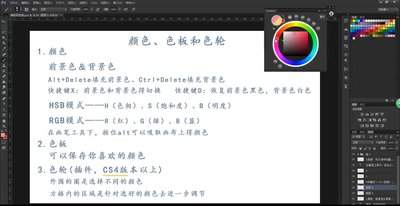
在图层面板顶部的选项栏中,混合模式的选择通常位于其顶部,初始设置为“正常”,意味着上方图层的色彩完全覆盖下方图层。混合模式的核心逻辑在于结合基色(下方图层的颜色)和混合色(上方图层的色彩),通过特定的计算规则生成最终的颜色。混合模式的使用并不依赖复杂的运算公式,只需根据具体场景进行记忆和应用即可轻松掌握。
提亮场景:用好滤色、颜色减淡做自然补光
遇到修图中画面整体偏暗、暗部发黑的情况,不必反复调节曲线提亮,只需复制一层原始素材,将混合模式改为「滤色」,即可快速整体提亮,最大程度保留暗部细节。如需局部加高光,新建空白图层,用柔边低流量画笔描绘高光位置,混合模式改为「颜色减淡」,自然柔和的发光效果,避免生硬突兀。
层次调整:正片叠底、柔光搞定大部分修图需求
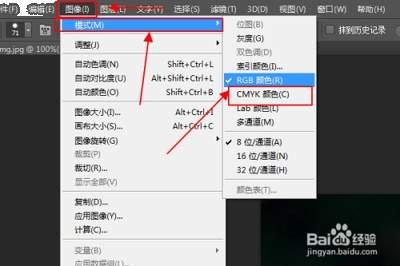
在摄影和修图领域中,调整图像的层次和质感是提升作品表现力的关键步骤。“正片叠底”是初学者常用的一种操作,它通过在素材上叠加“反片”来增强图像的暗部细节,非常适合处理白底背景的素材,比如Logo或纹理素材。只需将素材置于上方,然后开启“正片叠底”,背景自动消失,无需进行复杂的抠图操作。除了“正片叠底”,“柔光”混合模式更是进阶修图的必备技巧。在这个过程中,中性灰磨皮和光影重塑等效果,通过新建灰度图层后开启柔光模式,使用黑白画笔进行擦拭调整,可以精准控制局部的明暗变化,保留原始图像的细节,而不会对整体产生负面影响。此外,当你需要增强纹理质感时,“柔光”模式也能发挥其优势。只需将纹理素材置于图像的上方,开启柔光模式,即可自然融入画面,同时不会掩盖原有的光影效果,保持画面的层次感和立体感。
在使用混合模式时,确保灵活调整图层不透明度,从到逐步调整,以避免效果过于生硬。掌握常用混合模式,如叠加、柔光、强光、颜色、以及颜色减淡,即可满足大部分创作需求。
相关文章
- 最新更新
- 小编推荐
- 热门推荐
- 最新更新
-
-






- 相关下载
-
-








