
随着固态硬盘技术的不断发展和广泛应用,其接口标准的多样性逐渐显现,为提升性能和简化安装提供了更多选择。特别是小巧轻便的SSD,更是深受用户喜爱。如果您打算升级固态硬盘,了解基本的安装流程是至关重要的: 首先,确认您的主板支持的接口类型,如SATA或M.这一步需要一定的技术知识,建议您查阅主板说明书或网站上的兼容性指南。 断开电源,确保在安全状态下进行操作。然后,将固态硬盘小心地插入到主板上对应的接口位置,或者使用合适的托架。对于SATA盘,需要将数据线和电源线与硬盘连接;而M.则通常不需要连接数据线和电源线,因为它们通常具有自供电特性。 安装完成后,重新连接电源,启动计算机。在启动时,进入BIOS界面,找到固态硬盘的设置,确保其被识别并成功初始化。 最后,开机后进入BIOS界面,检查固态硬盘的状态,并进行必要的设置,如读写速度的调整等。遵循以上步骤,可以顺利完成固态硬盘的安装,享受高效、稳定的数据存储体验。
首先,在机箱内部找到用于SSD的连接线缆。其中,SSD的供电接口由主机电源引出,通常标有P样,表示该接口为电源输出的第四个同类接口,无特殊含义;其接口外形呈扁平状。
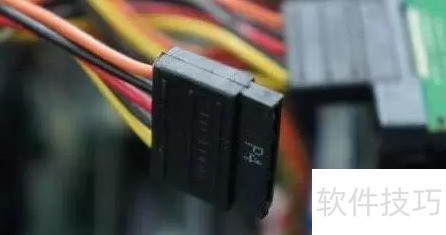
第二处接口为SSD硬盘的高速数据传输通道,采用SATA线缆,其宽度显著窄于电源线,整体扁平,体积小巧。

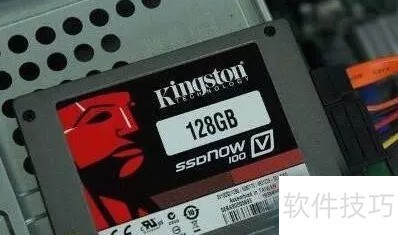
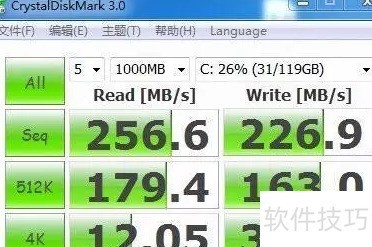
第三步:安装一块金士顿SSDNow V100 128GB固态硬盘,官方标称顺序读取速度250MB/s,写入速度220MB/s。

第四步:确保线材对准SSD尾部专用接口,只需轻轻一插,正确方向即可安装,无需额外工具,操作简便,不易出错。
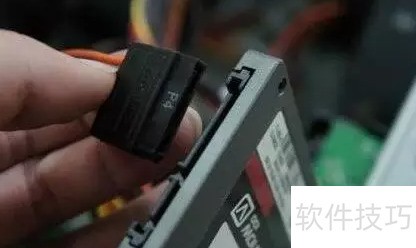
第五步:将电源线和数据线分别连接到SSD对应的接口上。
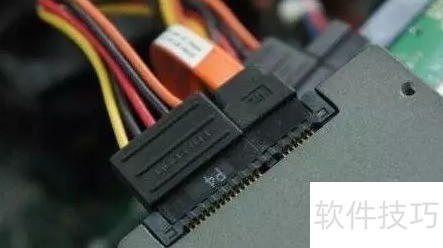
第六步完成,安装婶耍蚂即告结束。
第七步:将组装好的主机装入机箱,盖好侧板,最后安装操作系统即可完成全部操作。
安装前请先开机,按屏幕提示键进入BIOS设置界面。
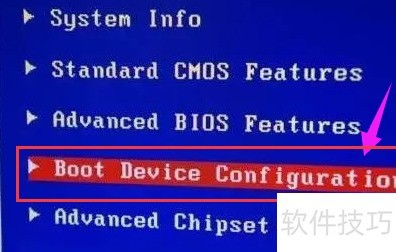
第八步:选择图示选项,设置设备启动
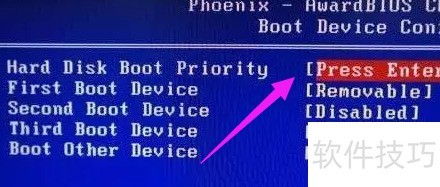
第九步:点击第一项,进入下一界面。
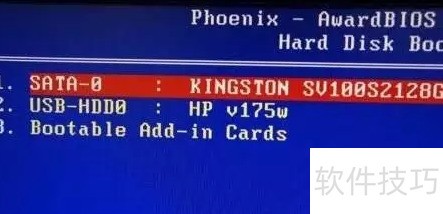
系统安装完毕后,请重启电脑两次,再用软件查看SSD的基本信息。
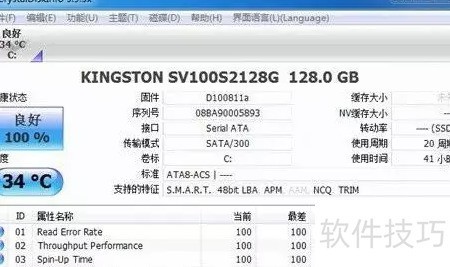
第一步,使用CrystalDiskMark进行性能测试,结果表明性能稳定,符合金士顿官方规格。
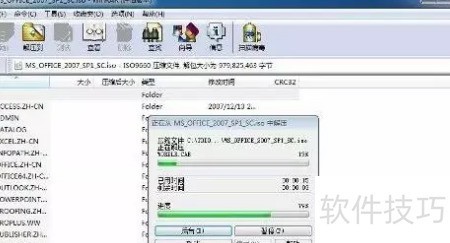
第十二步:验证SSD性能。复制并压缩文件,随后解压一个B的Office 装包,整个过程仅需约,展现了卓越的读写速度和响应时间。
相关文章
- 小编推荐
- 热门推荐
- 最新更新
-
-







- 相关下载
-
-









