
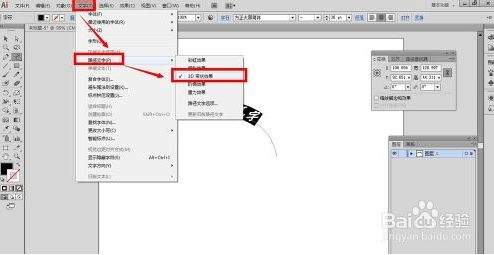
我们通常提到的AI设计软件中,Adobe Illustrator确实是其中的一个强大工具。它自带成熟的路径文字变形功能,操作逻辑清晰可控。以下是详细的步骤和技巧:首先,你需要绘制目标路径。你可以使用钢笔工具来勾勒自定义曲线,或者利用形状工具快速生成规则路径。解锁路径后,你可以自由地调整锚点和改变弧度。接着,选择文字工具,将光标移动到路径边缘,等待光标变为带波浪标识的路径文字光标,点击路径即可输入文字。这样,文字会自动吸附在路径上产生基础变形。如果需要调整变形效果,可以使用选择工具拖动路径起点的三角标识,改变文字在路径上的位置。这样可以翻转文字方向。如果你希望变形更自然,可以打开顶部菜单栏的“文字-路径文字选项”,在这里你可以选择不同的变形效果,比如彩虹、倾斜、阶梯等。你还可以调整文字与路径的间距和基线偏移参数,以避免弧度较大的路径导致的文字挤堆或脱节问题。Adobe Illustrator不仅适用于创建复杂的设计,还可以用于编辑、修复和优化图像,是设计专业人员的必备工具。它提供了一种无缝连接设计和视觉呈现的方式,是设计师和艺术家不可或缺的工具。
生成式ai工具实现路径文字变形的方法
如果你使用Midjourney、Stable Diffusion等生成式AI来制作图片,想要让文字沿特定路径变形,有以下两种实用的方法:第一种方法,直接在生成式AI的提示词中精确描述你的需求。例如,“文字“夏日限定”沿着圆形外边缘弧形变形,文字清晰可识别,变形自然流畅”。这种方法适用于简单的路径变形,但生成式AI偶尔会因为文字识别错误导致生成的图片出现缺陷。对于对文字精度要求不高的场景,这种方法是一个不错的选择。第二种方法,控制生成模式。先在简易绘图工具中绘制目标路径,然后将导出的线稿底图上传到生成式AI的图生图功能中。接着开启ai的控制网络功能(ControlNet),使用控制网络将底图作为参考,这样可以强制AI保留路径结构,从而实现精确的文字变形。这种方法能大大提高生成图片的文字变形效果,适用于对文字精度有较高要求的场景。此外,国内很多轻量级的AI设计工具,如Canva、美图设计室,都内置了路径变形功能,只需要输入文字和上传路径,就能一键生成符合需求的效果。对于新手来说,这些工具非常友好,无需过多学习也能快速上手。不过,无论你选择哪种工具,都需要注意不要使用幅度过大的弯折路径,因为这样容易导致文字变形扭曲、识别度下降。如果生成效果不理想,可以在AI生成后进行微调,以达到最佳的变形效果。
相关文章
- 最新更新
- 小编推荐
- 最新更新
-
-







- 相关下载
-
-















