
许多初学者常从VCD中提取伴奏音频,本文以cooledit为例,详细介绍如何将VCD中的音频转换为MP式,方便后续使用与保存。
启动COOLEDIT,进入多轨编辑界面操作。
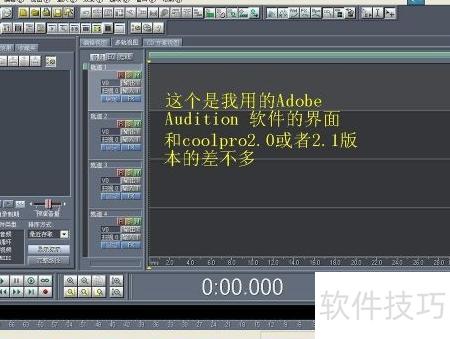
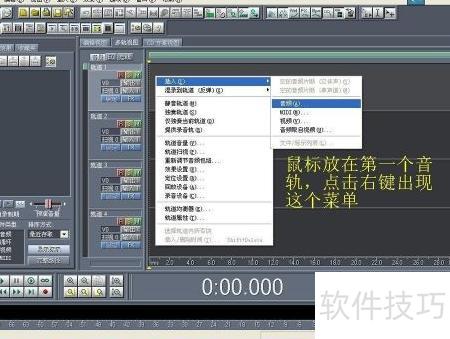
右键音轨,选择插入指定视频文件即可。
进入VCD目录下的mpegav文件夹,将文件显示类型设置为全部文件即可查看所有内容。
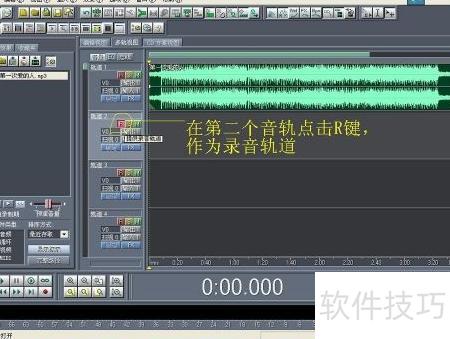
选中歌曲,点击开启抓取功能。
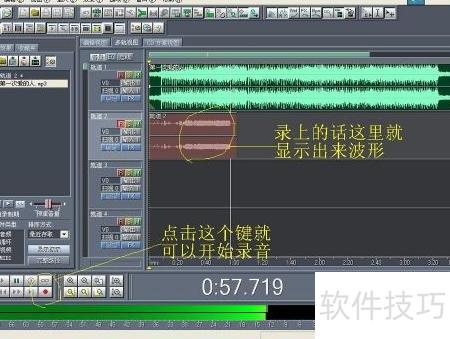
点击音轨视频显示;音轨音频显现。选中任意音轨,右键或双击即可编辑波形。
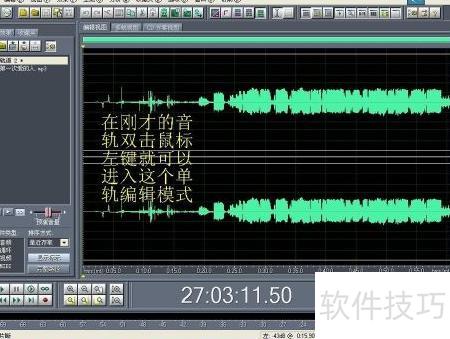
在波形编辑模式中,界面的上方区域代表左声道(L),下方区域则代表右声道(R)。通过移动鼠标并悬停在对应区域上,可以显示L或R的标识。双击选定区域后,该区域将显示为反白,从而便于后续的编辑操作。
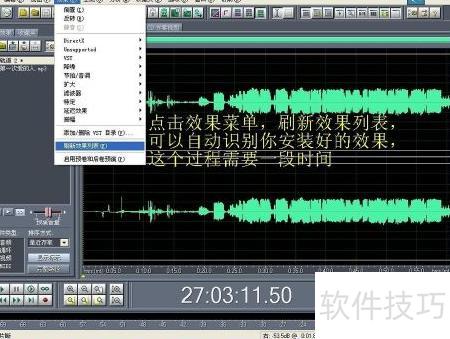
分别选择左声道和右声道播放,即可分辨伴奏与原唱。
所示,找到原唱声道后,选中R声道,右键剪切或按Delete键删除即可。
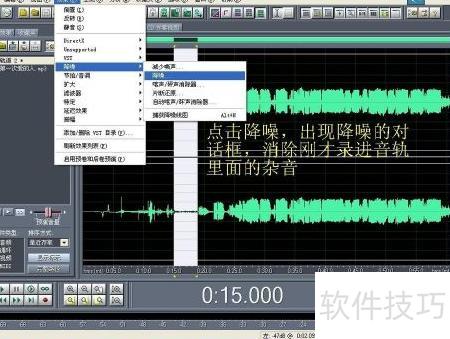
选中L声道即伴奏音轨,右键选择复制或使用Ctrl+C快捷键。
选中之前删除的原唱声道,复制伴奏音轨并粘贴至该声道即可。
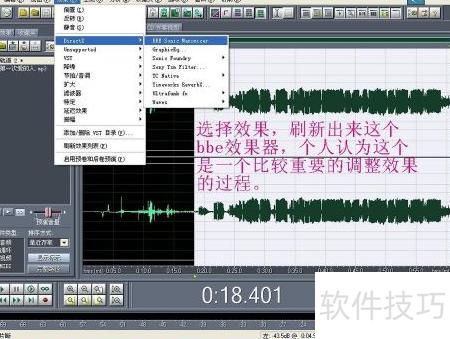
将左右声道设为伴奏后试听,右键选全部波形或双击完成操作。
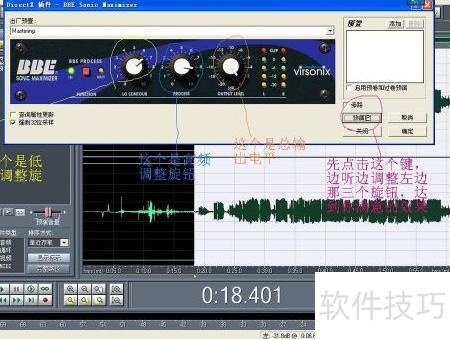
全选音轨,点击左上角文件菜单,选择另存为即可。
保存时请选择MP3格式
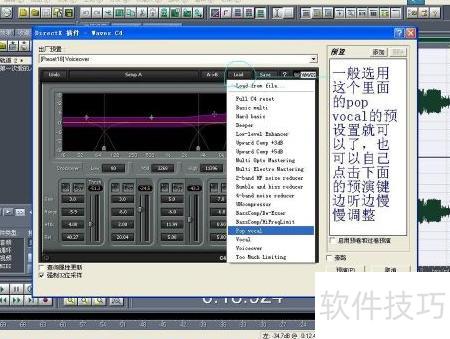
填写歌名后点击保存即可。
相关文章
- 最新更新
- 小编推荐
- 热门推荐
- 最新更新
-
-






- 相关下载
-
-
















