在默认状态下,Studio One的外部音频插件仅显示文字名称而无图标。通过一些设置调整,可使其显示缩略图图标。以下是实现外置插件图标展示的具体操作方法,让界面更直观清晰,方便用户快速识别和调用所需插件,提升工作效率与使用体验。
启动Studio One,创建一首新乐曲。
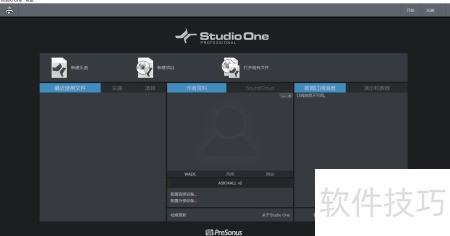
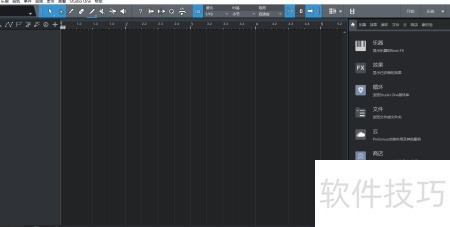
新建乐曲后,开启编辑界面进行操作。
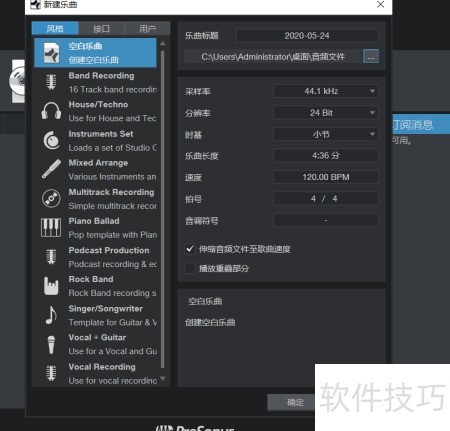
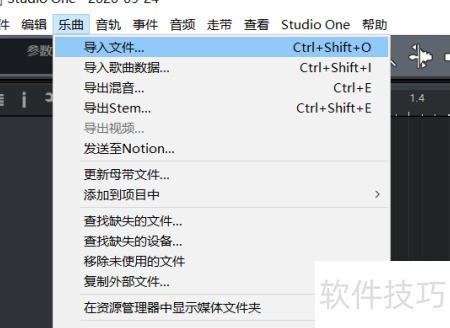
在乐曲菜单中选择导入文件,添加音频即可。
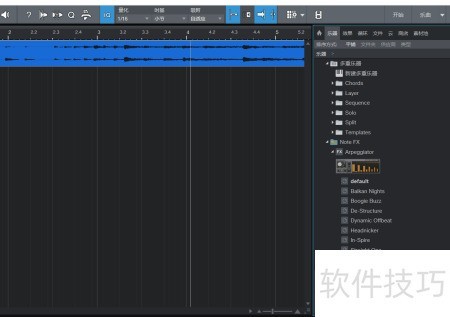
开启右侧效果器选项后,发现Studio One外部插件名称未显示图标。加载并使用Spire音频插件后,效果器图标恢复正常。
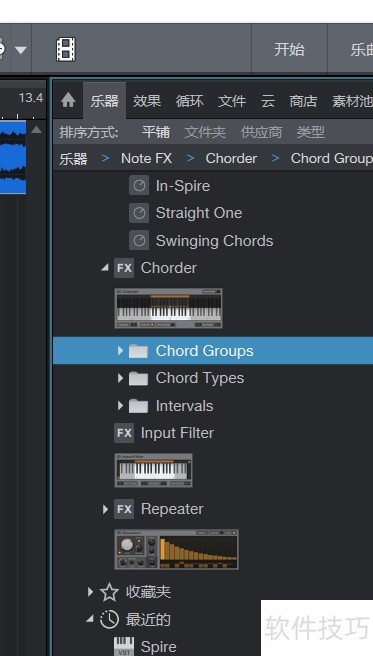
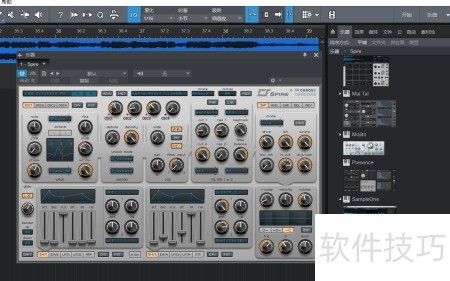
点击Spire音频插件窗口左上角,选择并更新插件缩略图。
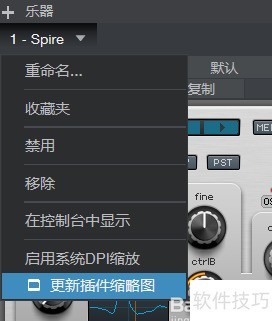
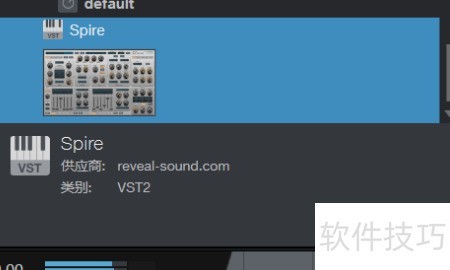
重新打开右侧乐器插件栏,spire插件已正常显示为音频插件图标。
启动Studio One,创建一首新的乐曲项目。
新建乐曲后,开启编辑界面进行操作。
在乐曲菜单中选择导入文件,添加所需音频。
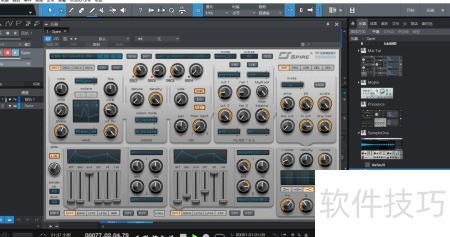
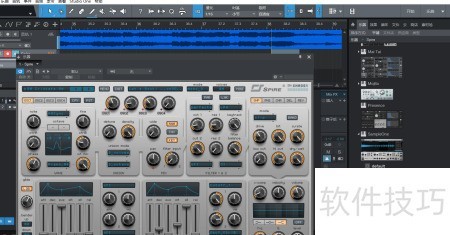
在右侧效果器选项中启用后,Studio One中的外部插件图标缺失,但名称依然显示。之后加载Spire音频插件到音频轨道后,发现图标已恢复正常。
在Spire音频插件窗口左上角点击选择,随后更新插件缩略图即可完成操作。
重新打开右侧乐器插件栏,可见spire插件已显示音频插件图标。
相关文章
- 最新更新
- 小编推荐
- 热门推荐
- 最新更新
-
-







- 相关下载
-
-