在Windows平台上,如果IIS默认网站显示已停止,你可以采取以下步骤来解决这个问题:首先,尝试重启IIS服务、检查端口占用、验证应用程序池状态、重置绑定配置等方法均未奏效。当遇到这种情况时,建议仔细检查系统日志,看看是否是因为SSL证书绑定异常导致的连锁故障。如果找到问题所在,及时重置HTTPS绑定并重启相关的服务。在排查过程中,可以查看事件查看器中的详细错误信息,结合应用程序池运行状态、端口监听情况及SSL设置来综合判断。这样可以避免盲目操作,找到问题的真正原因。在解决过程中,遇到问题时应根据具体的错误信息和实际情况,选择合适的解决方案。
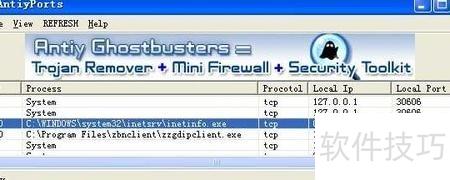
端口占用,请更换端口
当前许多应用程序(如迅雷)默认会占用TCP端口,导致端口冲突。如果口已被占用,可以将服务端口更改为其他未被使用的端口号,例如这时访问网站需在地址栏中指定端口,如http://IP:或http://localhost:。此外,也可以使用端口监控工具(如TCPView、NetStat等)识别占用口的进程,并关闭该程序或调整其端口设置,以释放口用于正常使用。

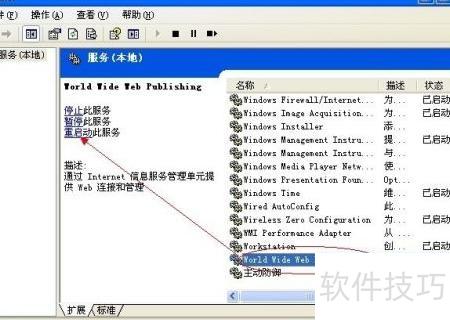
IIS安装后,确保所有关键服务正常运行至关重要。需启动World Wide Web Publishing、Event Log和HTTP SSL三项服务,其中一项服务未启动需手动启用。依次点击开始→控制面板→性能与维护→管理工具→服务,找到对应项右键选择启动。建议将启动类型设为自动,确保系统重启后服务持续可用。
当安装某些Windows更新补丁(如KBKBKB之后,可能会导致IIS服务无法正常启动,从而引起Web服务中断。目前观察到的与这些更新相关的补丁主要集中在上述三个编号上。然而,尚未发现其他明确的关联补丁。如果你遇到IIS异常,建议首先尝试排查并卸载这些特定的更新。具体操作步骤如下:进入“开始”→“控制面板”→“程序和功能”,然后在“已安装的更新”选项中找到并勾选这些补丁,接着右键选择“卸载”。卸载完成后,重启服务器并检查IIS服务的状态是否恢复正常。

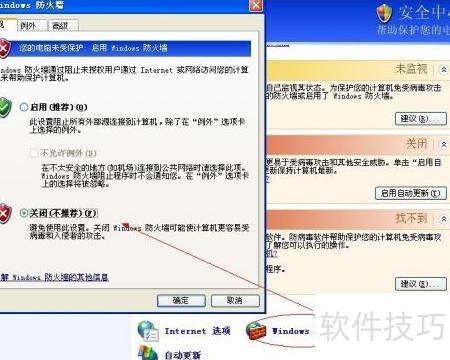
首先关闭防火墙,然后重新安装IIS。防火墙的开启会限制许多功能,并且会占用大量的内存。大部分电脑已经安装了全软件等,足以提供足够的安全防护,无需同时启动系统防火墙与第三方安全软件,避免资源冲突和性能损耗。
依次点击开始→控制面板→安全中心→Windows防火墙,然后将其关闭。
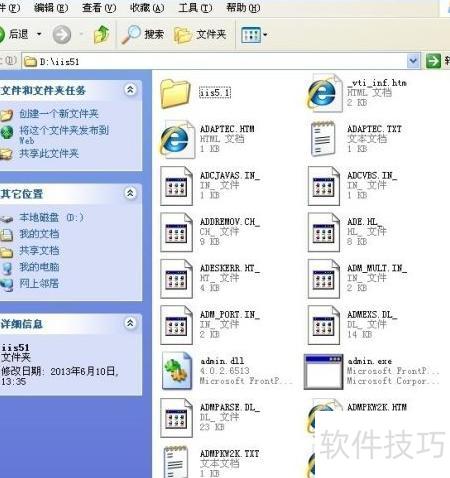
遇到默认网站已停止的问题,传统解决方法可能无效,此时可尝试更换IIS安装介质所在的磁盘位置,以避免使用原安装盘。作为经验丰富的系统管理员,我曾尝试过所有常规操作,但问题依然存在。最后,我决定更换安装源盘并重新安装IIS,成功解决了问题,这一方法虽费时,但对顽固性故障有很好的效果。
删除Internet信息服务中默认网站(已停止)下的所有根目录文件。
卸载IIS:取消勾选Internet信息服务,点击下一步即可完成卸载操作。
关闭防火墙
清空回收站
重新下载IIS并解压至不同磁盘的文件夹中,例如之前在E盘,现改用D盘存放。
安装IIS服务
相关文章
- 最新更新
- 小编推荐
- 热门推荐
- 最新更新
-
-







- 相关下载
-
-