在视频编辑过程中,许多创作者需要遮挡隐私信息或突出特定场景。使用自定义图片作为动态遮罩是一种灵活且简单的方法。在Premiere中,即使是新手也能轻松掌握这一技巧。
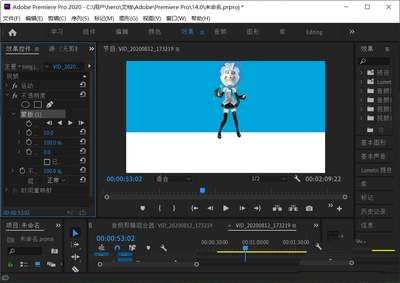
第一步:整理素材与轨道排布
在Premiere中新建对应分辨率的项目和序列,首先将需要处理的原始视频导入时间轴的V道,接着将准备好的遮罩图片拖到V道上,调整其出点与原视频时长对齐。建议选择带有透明通道的PNG格式的遮罩图片,以适应不规则形状。若为纯色块遮罩,可使用JPG格式。在时间轴中选中遮罩图片,进入“效果控件”面板,调整位置和缩放参数,确保遮罩准确对准需要遮挡或突出的画面区域,为后续动态跟踪做好准备。
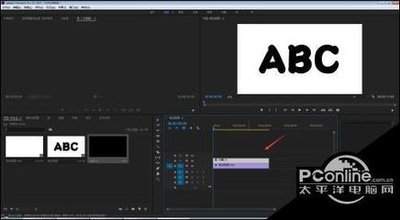
第二步:建立遮罩的合成关系
接下来在左侧“效果”面板中搜索“轨道遮罩键”,将这个效果拖拽到v道的原视频。打开效果控件面板,找到刚添加的轨道遮罩键,将“遮罩”选项设置为“视频,即是我们放置遮罩图片的轨道。根据遮罩类型的不同,选择适当的合成方式:如果是带透明通道的PNG图,选择“alpha遮罩”;如果是纯色遮罩,选择“亮度遮罩”。如果需要遮挡遮罩区域内的内容,勾选“反转”选项,就能实现遮罩区域隐藏,其他区域正常显示的效果。反之,不勾选即可只保留遮罩区域的画面。
第三步:设置动态跟踪实现跟随
如果你需要遮挡的目标在画面中是移动的,只需给遮罩图片添加位置关键帧就能实现动态跟随:首先,将时间轴指针移动到序列的起始位置,确保遮罩图片准确对准目标,然后点击「位置」和「缩放」属性前的秒表图标,打上第一个关键帧。接下来,逐段向后拖动时间指针,每当目标位置发生变化,就重新调整遮罩图片的位置以适应目标,Premiere会自动生成新的关键帧。如果目标移动轨迹规律,也可以选中遮罩图片后,使用内置的「跟踪运动」功能自动生成关键帧。完成后,进行播放预览,微调错位的关键帧即可导出使用。
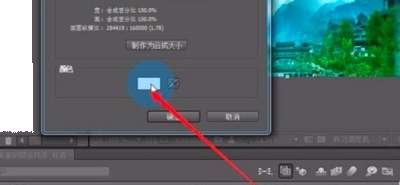
通过个性化调整,这种遮罩方法不仅适用于隐私保护,还能用于创意剪辑,操作流程比手绘形状更为灵活,适应多样化的创作需求。这种新型遮罩技巧适用于多种场景,帮助用户更高效地完成创作任务。
相关文章
- 最新更新
- 小编推荐
- 最新更新
-
-






- 相关下载
-
-