手机和电脑之间传输文件,很多人可能会想到使用微信电脑版。实际上,微信官方还有一个更为简便的文件传输工具网页版。只需打开浏览器,扫描二维码即可使用,无需下载任何软件。本文将详细介绍入口地址、登录方式及功能。

微信传输助手网页版
微信传输文件助手>>>立即使用
一、微信传输助手网页版入口
官方入口只有一个:filehelper.weixin.qq.com
打开浏览器,直接输入地址,即可直接体验。页面简洁,无广告或多余按钮,直接进入。
域名务必是weixin.qq.com结尾,搜索时远离“传输助手下载”和“网页版破解入口”,这些大多来自第三方站点,需谨慎点击。
二、登录方式:只有扫码
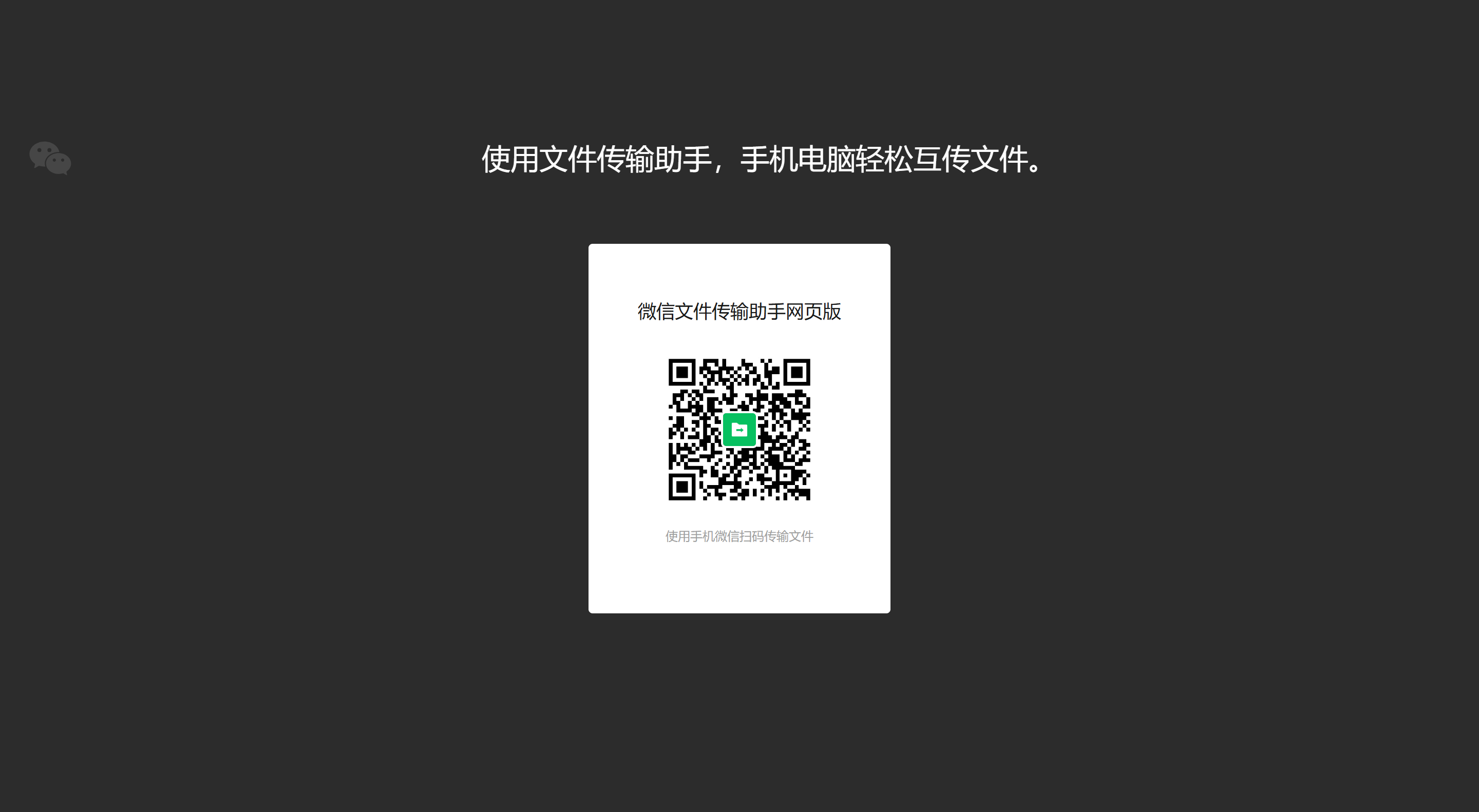
文件传输助手网页版不支持账号密码登录,流程和微信网页版一样:
浏览器打开 filehelper.weixin.qq.com
手机微信右上角「+」,选「扫一扫」
扫电脑屏幕上的二维码
手机点「确认登录」
电脑页面进入传输界面
几个注意点:
- 二维码有时效,通常一分钟左右,超时刷新页面重扫
- 手机微信要保持在登录状态,网页端依赖手机授权
- 关掉浏览器或主动退出后,下次要重新扫码
- 同一个微信号可以在多个浏览器标签里同时登录,互不影响
三、网页版能干什么
这个页面功能很纯粹,就是传文件。没有聊天列表,没有朋友圈,没有支付。
能做的事:
- 手机 → 电脑:手机上把文件发给「文件传输助手」,电脑网页端立刻能看到并下载
- 电脑 → 手机:网页端拖拽上传,手机微信里点开就能保存
- 支持 PDF、Word、Excel、PPT、图片、视频、压缩包等常见格式
- 支持一次拖多个文件,排队上传
- 文件在服务器暂存一段时间(约 72 小时),期间可在任意已登录设备重复下载
不能做的事:聊天、语音视频通话、朋友圈、小程序、微信支付。
四、文件能传多大
不同入口的上限确实不同。网页版相对保守,单个文件通常在B左右,超过会提示文件过大。手机端限制则更小,电脑客户端上限则最高。
请查看页面实际提示获取准确数字。如果要传送GB以上的文件,推荐使用微信电脑版,避免在网页版上耗费时间。
最后提醒
文件传输助手网页版是官方免费功能,只需一个域名即可访问。第三方的免扫码传输助手无限速传输工具请勿使用,因为这些工具可能无法保障文件内容安全和账号安全。
本资讯来自互联网,如有侵权强联系删除~~
相关文章
-
- 如何添加微信表情包10-05
- 微信10-04
- 微信怎么更新身份证件信息10-04
- 微信分付逾期如何协商还款10-04
- 微信如何设置蓝色字体10-03
- 微信搜歌功能开启方法10-02
- 微信搜歌听歌方法10-02
- 微信摇一摇搜歌新技巧10-02
- 阿里云盘小程序如何导入微信文件10-01
- 微信标生成器使用教程09-30
- 微博与微信商务交流对比09-30
- 国家网络身份认证如何解封微信09-29
- 微信怎么使用优惠提现免费??微信使用优惠提现免费?操作介绍09-29
- 微信怎么群发消息09-29
- 微信中赠送亲属卡的简单方法09-28
- 微信里的小程序怎么才能彻底的删掉09-28
- 微信中设置超长名字的简单操作方法09-28
- 微信朋友仅展示最近三天朋友圈是何意09-27
- 微信朋友圈发实况图注意事项汇总09-27
- 电脑微信退出时怎么自动清空聊天记录09-26
- 微信语音怎么保存成音频文件09-26
- 微信8.0.48最新版09-26
- 最新更新
- 小编推荐
- 热门推荐
- 最新更新
-
-







- 相关下载
-
-