
本文详解常见函数图像绘制的四类图形:切线、法线、阴影区域及垂直于x轴的直线。
启动Graph软件,显示主界面。
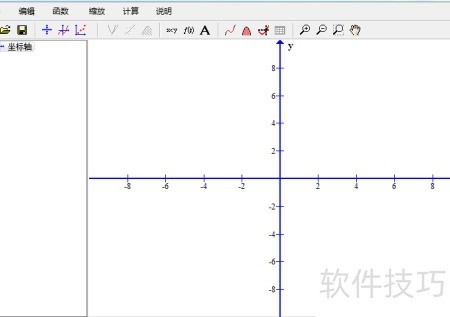
绘制函数 y = sin(x) 的图像,具体绘图方法可参考后文所述经验。
使用Graph数学绘图软件绘制函数图像。
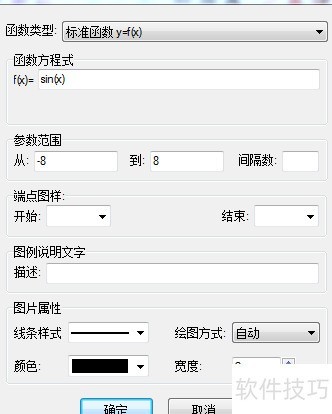
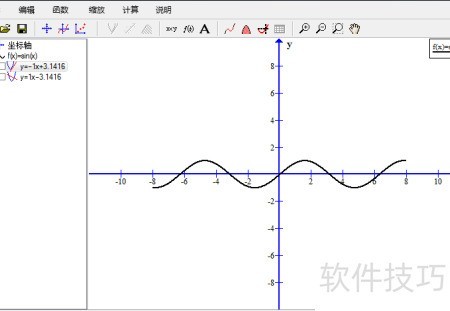
首先在界面右侧选择已绘制的函数,然后点击菜单栏中的“函数→插入切线/法线”。弹出设置复选框后,您可以在此自定义切线的位置和参数。
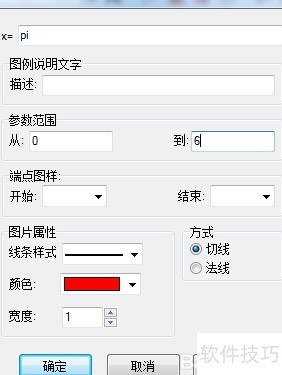
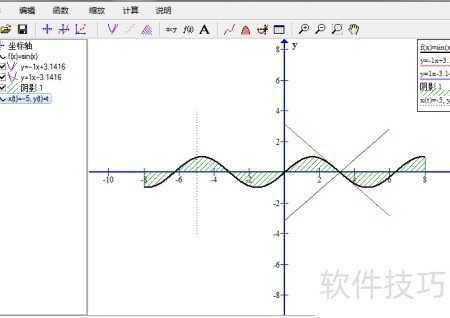
我们图中展示了函数在 ( x = pi ) 处的切线,在横坐标 到 之间,这条切线以红色直线形式展现。
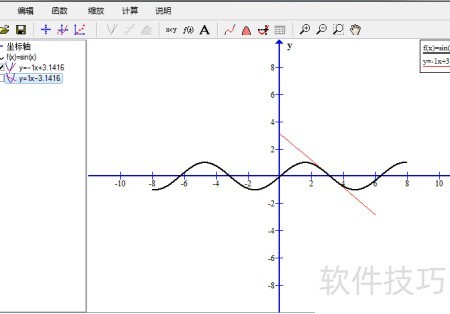
请先在界面右侧选中已绘制的函数,然后点击菜单栏中的函数→插入切线/法线选项。随后弹出设置复选框,您可以在此处自定义所需法线的各项参数。
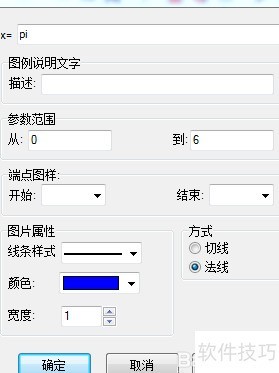
我们画出了图中x=π处的曲线法线,横坐标范围从法线以蓝色直线显示。
请在界面右侧选中已绘制的函数,然后点击菜单栏中的函数→插入阴影选项。随后,将弹出设置窗口,您可以在此自定义阴影的样式与参数。
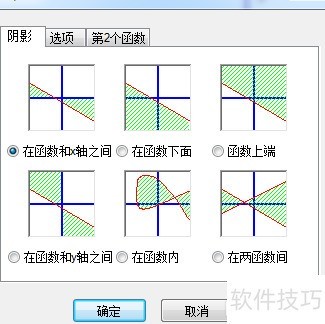
我们为函数图像与x轴之间的区域填充了绿色阴影,范围覆盖整个绘图区间,未另行指定边界。示意图中,绿色部分即是该阴影区域。
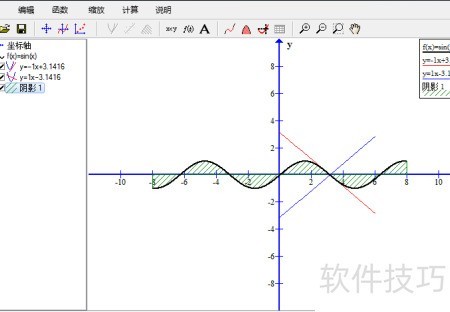
要画垂直于x轴的直线,需使用参数函数。选中已绘制的函数图像,点击“函数→插入函数”命令。在此对话框中,您可自定义阴影效果。
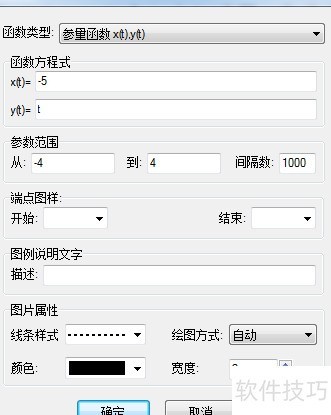
我们在图中绘制了一条垂直于x轴的黑色虚线,位于x = -5处,y值范围为-4至4。
相关文章
- 最新更新
- 小编推荐
- 热门推荐
- 最新更新
-
-







- 相关下载
-
-









