本文介绍WebLogic 8的配置方法与域创建步骤,旨在为您的工作与学习提供实用参考。
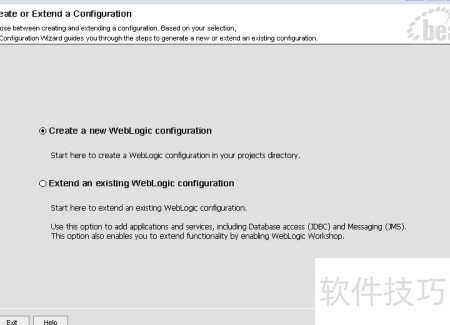
点击开始菜单,选择程序→Bea WebLogic Platform Configuration Wizard,启动配置向导,进入创建或扩展配置的初始界面。
选择创建新的WebLogic配置,启动配置向导;单击下一步按钮,进入后续配置步骤,具体界面所示。
进入选择配置模板界面,所示。
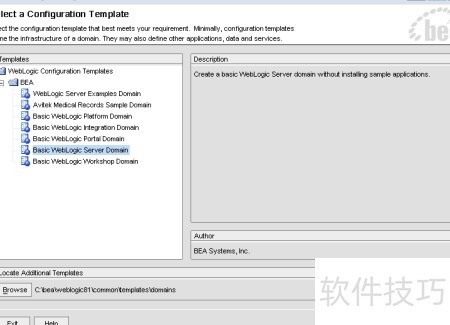
请选择BEA目录中的Basic WebLogic Server Domain,随后点击下一步继续配置。
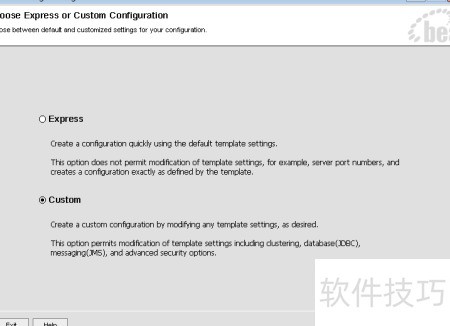
选择自定义安装方式,然后点击下一步继续操作。
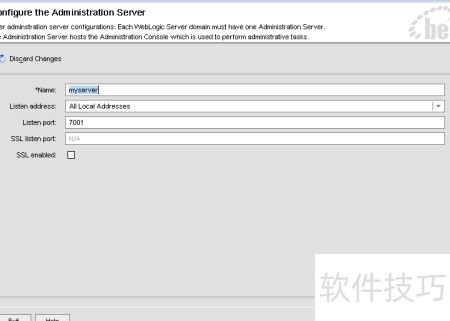
配置管理服务器时,名称默认为myserver,无需特别设置监听地址和端口。
若电脑7001端口已被占用,可改用其他可用端口,具体设置方式所示。
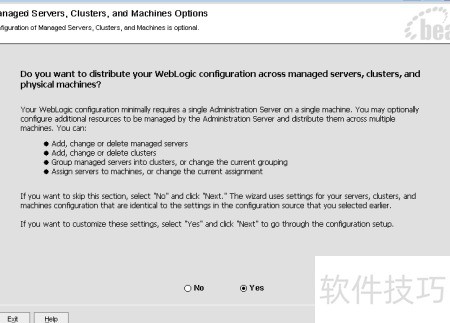
点击下一步继续,选择是;受管服务器、集群和机器保持默认设置即可。
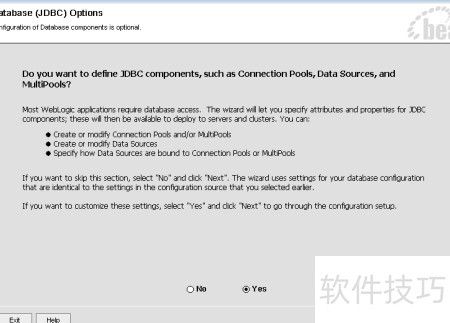
点击下一步继续,确认选择是,数据库类型保持JDBC默认设置。
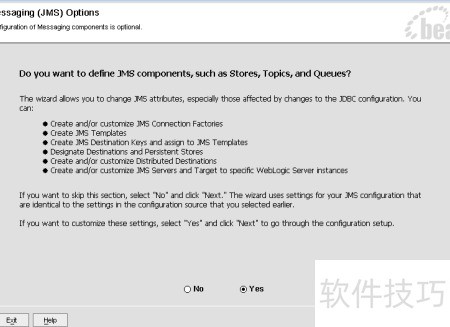
点击下一步继续,确认选择是,进入JMS消息传递配置,保持默认设置即可。
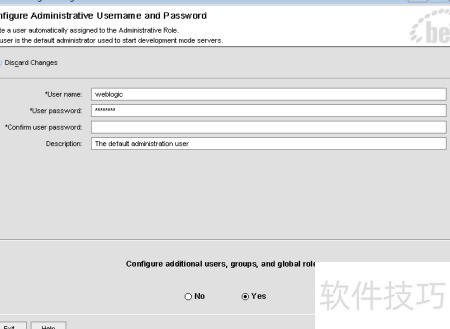
点击下一步继续,在此界面设置管理员账号与密码,输入自定义的用户名和密码,其余选项保持默认即可。
此处的用户名和密码用于启动实例及登录控制台。
此密码为WebLogic管理控制台登录凭证,务必妥善保存。点击“下一步”继续,界面显示。
此处为用户名与用户组设置界面,保持默认配置即可。点击下一步进入后续步骤。
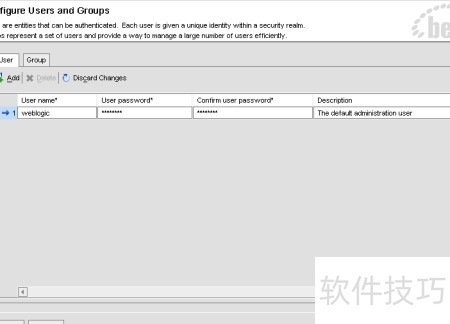
此处为用户组设置界面,保持默认即可。点击下一步继续,效果所示。
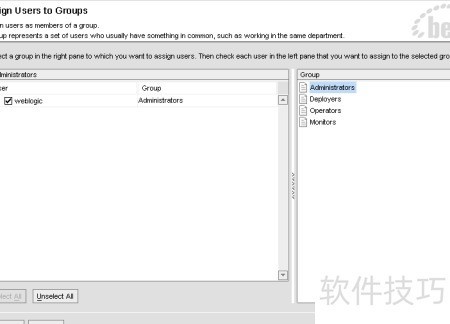
此处为组分配默认设置界面,无需修改。点击下一步,进入配置页面。
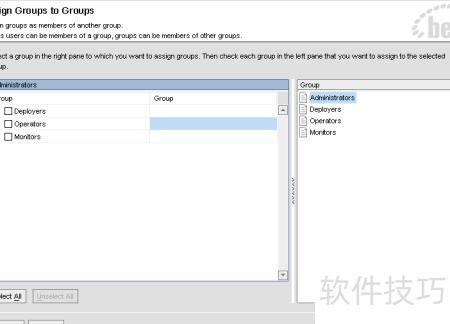
此处保持默认设置即可,点击下一步继续操作。
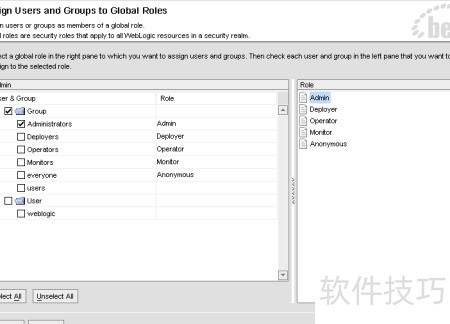
左侧设置为启用开始菜单选项,右侧配置为不启用管理服务器为Windows服务功能,点击下一步执行。
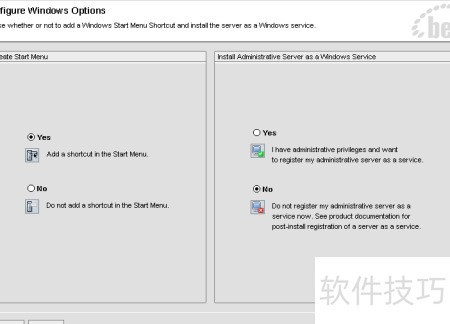
此处保持默认设置,点击下一步继续操作。
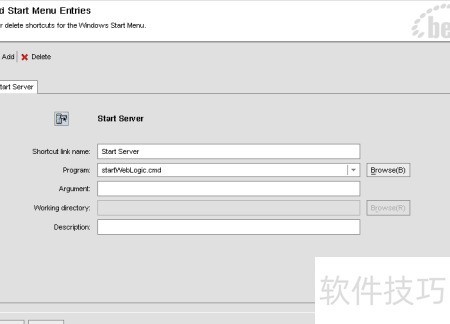
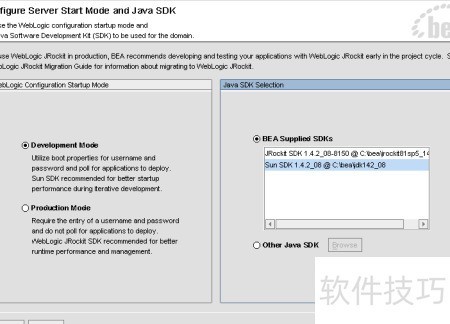
请在界面左侧选择开发模式,并在SDK选项中选中Sun SDK。
完成配置后,点击下一步进入创建页面,再单击右下角的创建按钮即可。
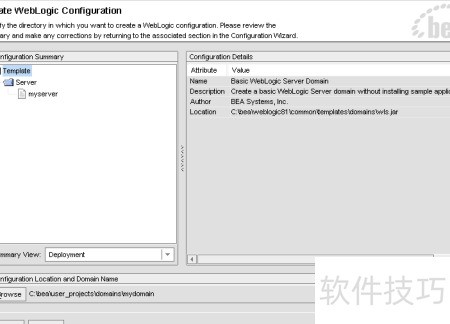
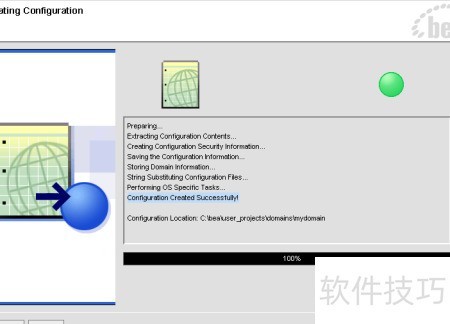
当界面显示配置创建成功时,即表明配置操作已顺利完成。
点击完成按钮,即可完成WebLogic配置,效果所示。
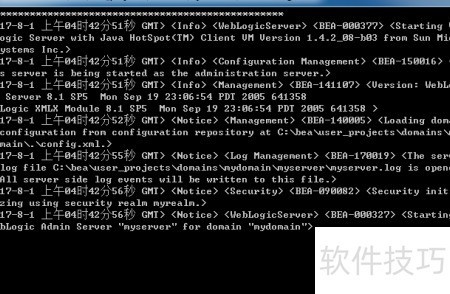
打开开始菜单,进入程序,选择BEA WebLogic Platform 接着选择User Projects,打开mydomain,最后运行Start Server,WebLogic服务器即会启动并进入管理控制台。
当控制台显示RUNNING mode且无任何错误信息时,表明WebLogic服务器已成功启动。
相关文章
-
- 黑洞大作战高分技巧揭秘09-30
- Quicker长按触发时间设置09-30
- PS中用套索创建矢量图形09-30
- filezilla怎么创建服务器快速连接-filezilla创建服务器快速连接的方法09-29
- Bitmap创建内存位图09-29
- 西游修仙传最强阵容搭配介绍-西游修仙传最强阵容怎么搭配09-28
- CAD中如何创建布局向导09-27
- WPS创建下午茶报销类型09-27
- 应和拼音怎么打09-27
- 花呗关闭后未出账单怎么处理09-26
- 小明 Q6 Neo 投影仪开启预约:首创转一转双臂云台、245 CVIA 亮度,799 元09-26
- 创建桌面性能监视器快捷方式09-23
- 维控触摸屏双字变量创建方法09-23
- 维控触摸屏XY趋势图创建指南09-23
- 百战群英群雄逐鹿打法指南 百战群英群雄逐鹿怎么打09-21
- 瑞丰智选账号创建指南09-21
- 创意咖啡店物语怎么玩 创意咖啡店物语新手教程09-20
- 代号西行七十二变阵容怎么搭配 代号西行七十二变阵容搭配教程09-19
- 批量创建个性化文件夹技巧09-18
- 假面骑士斗骑创生玩法指南09-18
- 最新更新
- 小编推荐
- 热门推荐
- 最新更新
-
-







- 相关下载
-
-