
现在,系统重装已经成为许多用户的常见操作,但安装完成后往往面临驱动程序全部丢失的困扰。为了解决这个问题,提前备份原有驱动是关键。本文将详细介绍u深度启动盘内置的DEP驱动备份工具的使用方法:从启动进入PE环境,到选择备份路径、执行一键备份,再到系统重装后快速还原驱动,全程操作简便、兼容性强,有效避免因驱动缺失导致的硬件无法识别或功能异常等问题。
在U盘制作完成后,只需重启电脑。当屏幕上显示出品牌Logo时,迅速按住特定的启动按钮(例如FFESC等)以进入启动设备选择界面。此时,只需在列表中选中你的U盘并确认,系统将自动加载U深度主菜单界面。
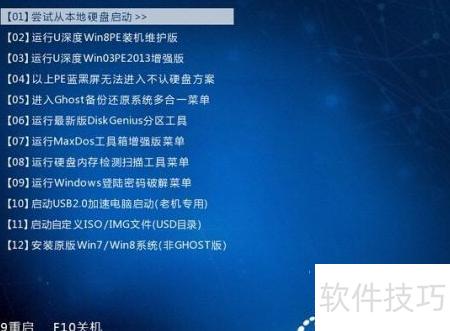
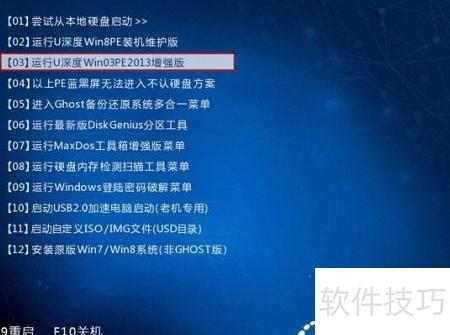
在U深度主菜单中,选择编号运行U深度WinE强版,按回车键启动,界面显示。
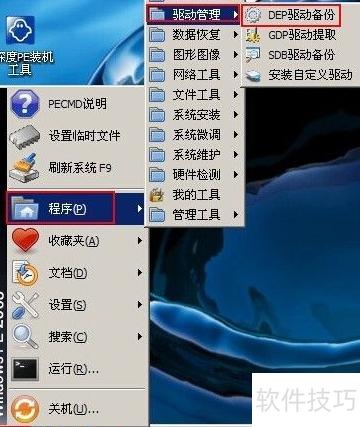
在Windows系统中,点击桌面左下角的开始按钮,选择程序,然后驱动管理,接着选择DEP驱动备份,将看到相应的操作界面。
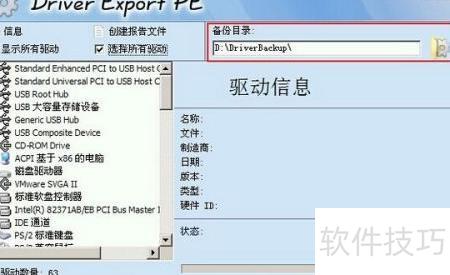
启动DEP备份工具后,点击显示所有驱动按钮,在列出的驱动程序中勾选需要备份的项;若需备份全部驱动,直接勾选选择所有驱动。操作界面清晰直观,便于用户快速完成驱动选择与备份准备。
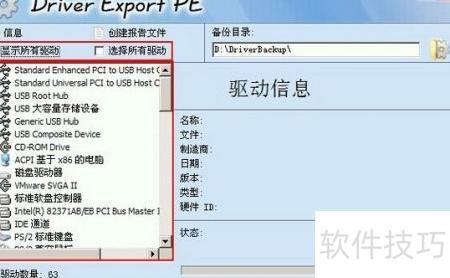
选择驱动程序后,在右侧工具栏中指定备份位置,然后点击“开始备份”按钮即可。
相关文章
- 小编推荐
- 热门推荐
- 最新更新
-
-







- 相关下载
-
-










