
在Premiere中,视频图像和声音的不同步问题是一个常见的挑战。无论是初学者还是经验丰富的剪辑师,都会遇到这个问题,这通常发生在剪辑预览阶段或成品导出后。针对这个问题,我们可以通过不同场景的解决方案来具体解决。
剪辑预览阶段就不同步的解决方法
如果刚导入素材后在时间轴中出现音画错位,这通常表示素材本身存在问题,或是Premiere的设置存在问题。首先检查素材本身,大多数情况下,手机或平板设备拍摄的素材默认为可变帧率(VFR),而Premiere对VFR素材的兼容性较差,可能会导致音画偏移。这时可以尝试使用格式工厂或Adobe Media Encoder将素材转码为恒定帧率(CFR),转码后重新导入时间轴,就能恢复音画同步。然而,如果素材本身没有问题,那么可以检查Premiere的缓存和序列设置来解决问题。首先打开编辑-首选项-媒体缓存,删除过期的缓存文件,同时将预览分辨率调整为以降低软件运行负载。此外,还需要确认序列帧速率与主素材帧速率是否一致,如果两者不匹配,也会导致整体音画偏移。如果序列设置不匹配,可以通过右键点击序列选择“序列设置”来修改相应的参数。
导出成品后才出现音画不同步的解决方法
如果在剪辑预览时完全同步,但导出后出现错位,首先应检查导出设置。确保导出时的帧速率与序列帧速率一致,音频参数统一设置为Hz、bps,不要随意更改非常规参数。其次,许多用户开启硬件加速以提升导出速度,但部分老旧显卡驱动与Premiere不兼容,可能会导致音画错位。建议将导出选项中的“硬件加速编码”改为“软件编码”,并重新导出,多数情况下可以解决这个问题。
大工程场景的额外优化
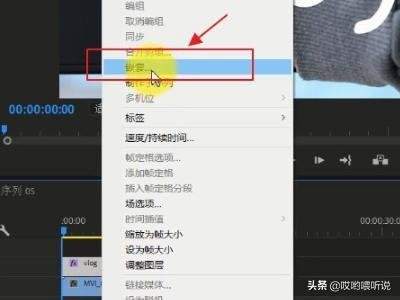
如果你正在进行多轨道、多素材的长剪辑工作,可以提前对剪好的片段进行预渲染。点击序列-渲染入点到出点,生成预览文件后,就能避免播放卡顿导致的伪不同步问题。如果调整过素材的速度,记得解绑音视频链接后再重新对齐,以避免手动改速度带来的细微偏移。规范素材预处理和项目设置后,绝大多数音画不同步的问题都可以提前规避。
相关文章
- 小编推荐
- 热门推荐
- 最新更新
-
-





- 相关下载
-
-












