
许多自媒体创作者喜欢使用这款录屏工具,并且可以通过详细教程学会操作,轻松掌握!以下是你可以参考的Camtasia Studio使用教程,希望能够为你提供指导和支持。
从百度搜索中找到PCGOGO并下载Camtasia Studio的破解版本安装包。完成后启动软件,界面展示多个选项,包含全屏录制(full screen)和自定义录制区域(custom),让您可以自由调整屏幕内容进行录屏,非常灵活方便。
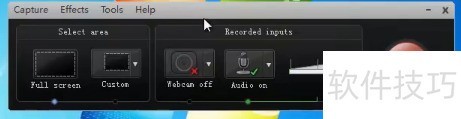
- 设定录制的长宽后,点击rec开始,过程中可随时删除、暂停或停止。
请注意图片中的红色区域,确保选择Audio on,以便录制电脑内部声音,防止视频出现无声问题。
停止录制后,系统将呈现预览界面,包含保存、编辑和删除三个选项。Camtasia Studio 提供基础剪辑功能,但通常无需深入调整。考虑到录影时长较短(一般一两分钟即可完成),建议直接跳过编辑环节,点击“生成视频”进入下一步操作,以提升效率并节省时间。
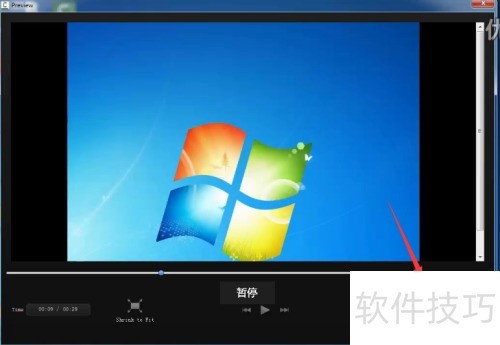
选择完成后,系统将开始创建指定格式的视频。在此过程中,你可以自定义视频分辨率,即使原始录制仅为素,也能调整为x的高清尺寸。这不仅使输出后的视频更加清晰,还便于你将其上传至各类自媒体平台,获得最佳展示效果。
了解为什么推荐此软件而不是会声会影或Premiere了吗?因为它的体积更小、导出速度更快,并且对配置要求低,非常适合需要高效稳定的使用场景。
相关文章
- 最新更新
- 小编推荐
- 热门推荐
- 最新更新
-
-





- 相关下载
-
-








