
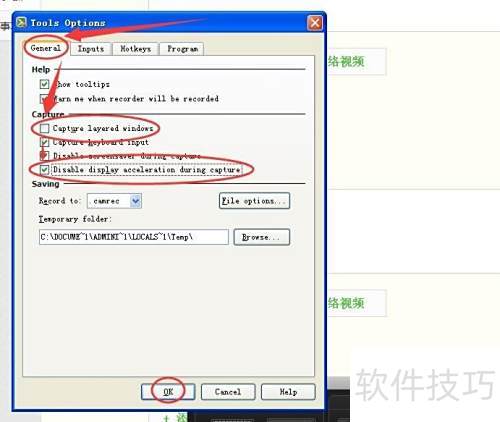
首先,安装并激活Camtasia Studio 件;然后选择“导入”菜单中相应的视频源,进行素材添加。接着,打开时间轴面板,在录制屏幕内容前设定好开始和结束位置。最后点击“录制”,即可获得清晰流畅的屏幕录制效果。在实际操作过程中,如果发现光标频繁闪烁的问题,可以检查是否已勾选了录制设置中的“显示鼠标轨迹”选项,或者尝试调整视频源选择和时间轴设置参数;如问题依然存在,可能需要进一步优化软件配置或联系技术支持进行详细排查。
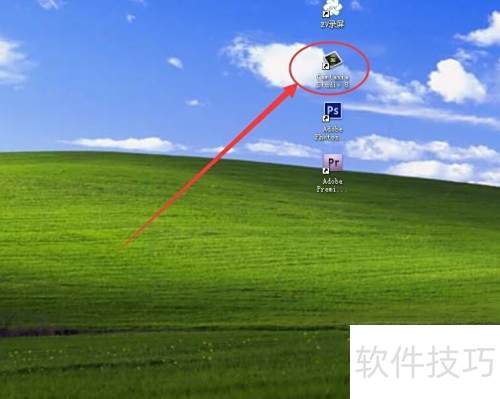
- 双击桌面上的Camtasia Studio 8快捷图标,启动程序。
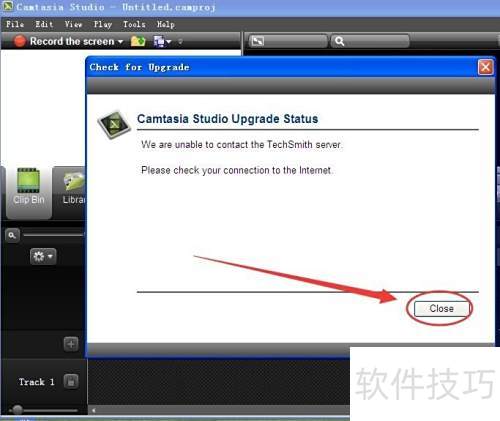
- 关闭升级提示窗口,点击箭头所指的关闭按钮即可。
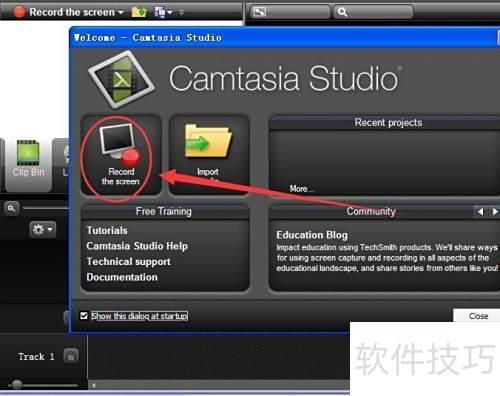
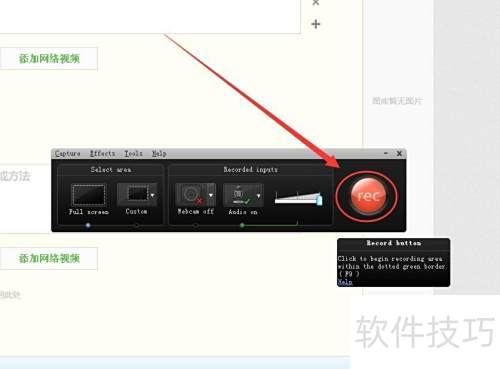
- 点击屏幕上的录制按钮开始录屏。
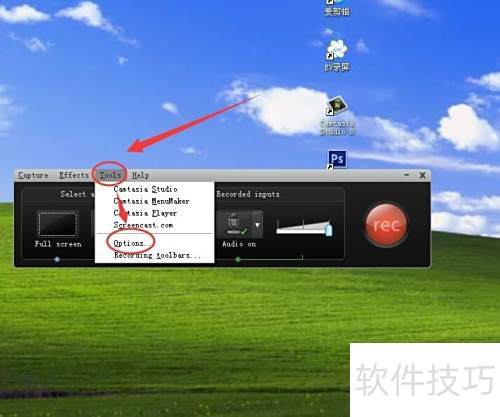
- 点击工具栏顶部的tools,然后在下拉菜单中选择options即可进入设置界面。
- 点击工具栏右侧的录制按钮。
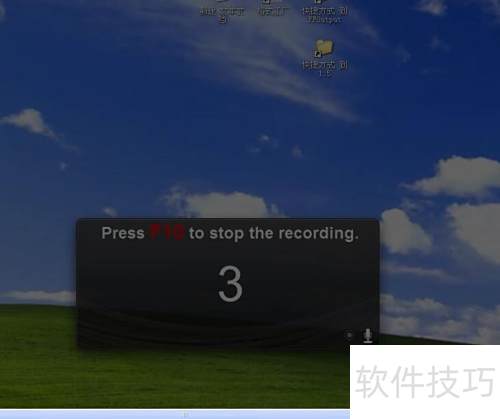
- 倒计时结束开始录屏,光标停止闪烁。
相关文章
- 最新更新
- 小编推荐
- 热门推荐
- 最新更新
-
-







- 相关下载
-
-












