
遇到打印问题时,查阅网络无解,自己动手解决,成功找到了答案!分享心得,希望对遇到类似困境的朋友有所帮助!
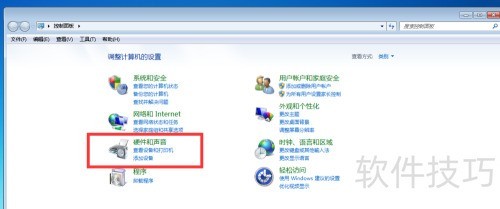
- 进入控制面板,选择添加新设备。
- 点击添加打印机
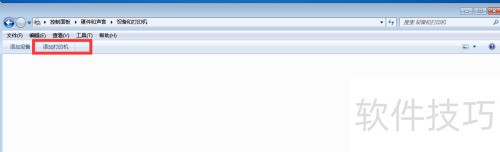
在控制面板中设置打印设备失败,可能需要启动Print Spooler服务才能解决问题。
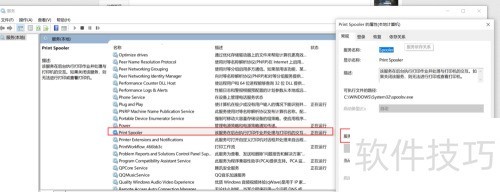
右击Print Spooler,选择“属性”,在弹出的对话框中点击启动按钮,再关闭,问题即可解决。
第六步:若系统中存在两个用户,其中办公用户出现问题,而另一用户拥有管理员权限,首先切换至管理员账户以启动打印后台处理服务,确保一切运行正常后,再切换回原办公用户状态。这种方法通过权限切换有效恢复服务功能,操作简便且实用性强,适用于类似权限受限导致的服务异常情况。
- 进入控制面板,选择添加新设备。
- 点击添加打印机选项。
- 在控制板中添加打印机时出现错误提示。
- 按下Win+R,输入services.msc打开服务管理,找到Print Spooler项,发现所有选项呈灰色,无法进行任何设置。
- 切换至管理员账户后,即可成功开启Print Spooler服务。
相关文章
- 最新更新
- 小编推荐
- 热门推荐
- 最新更新
-
-







- 相关下载
-
-















