
大家可能对RMVB格式的视频并不陌生,网上下载的电影很多都是这种格式。那么,如何将RMVB视频刻录成DVD光盘?如果你从未尝试过或不太了解相关操作,不妨参考以下教程。其实刻录过程并不复杂,只需使用一款中文版DVD刻录软件即可轻松完成。该软件不仅操作简单,还内置了多种辅助功能,帮助你高效地将RMVB文件转换并刻录为标准DVD视频光盘,适合各类用户快速上手。
- 导入RMVB格式文件至软件中。
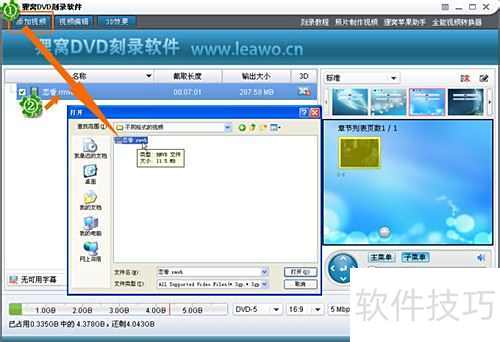
在软件主界面上点击左侧第一个按钮,选择添加视频,接着将所需的RMVB格式视频文件依次导入至界面,这些文件会自动出现在刻录列表中,方便您后续的操作和管理。

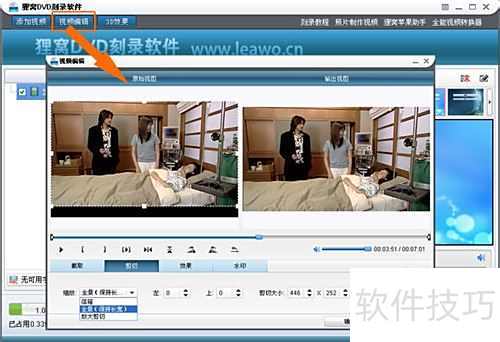
- 提供视频剪辑、截取、特效调整及添加水印等编辑功能。
点击DVD刻录软件左上角第二个视频编辑按钮,进入编辑界面。使用其中的剪切功能,可移除视频中多余的元素,比如黑边或非必要的字幕内容。在编辑时,请注意下方缩放设置,并选择全景模式以保持原始宽高比,避免画面变形。

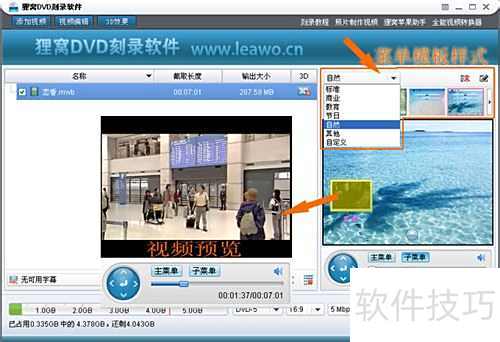
- 三、设置菜单模板样式。
内置多种菜单样式的DVD刻录软件,涵盖自然、标准、教育、商务、节日及自定义等类别。自定义模板由用户设计并保存使用,适用于对菜单设计要求不高的场景,帮助快速完成光盘菜单制作,提高刻录效率。
自定义菜单模板包含标题、框架、按钮、主题、背景音乐、图片以及高级设置,允许你自由定制每一个细节,打造独一无二的界面风格!
- 四、配置DVD光盘的各类参数设置。
在DVD制作软件的主界面底部,清晰标注了当前视频文件所占用的光盘空间以及剩余可用空间。右侧依次设有DVD类型选项,包括容量较小的DVD-容量较大的DVD-视频播放宽高比设置,支持种模式;以及视频比特率调节范围,通常为bps。比特率直接关系到视频的画质与文件体积,数值越高,画面越清晰,但所占空间也越大。因此,在保证观看效果的前提下,应根据实际需求合理设定比特率,以平衡画质与存储空间的利用。

- 五、刻录DVD前的准备工作
选择刻录软件的主界面,点击右下角椭圆按钮。 进入设定界面,可以配置刻录目标位置,如ISO文件、DVD文件夹或刻录机,通常应选刻录机。如果设备未被系统识别,可点击右侧刷新按钮进行重新扫描。 可设置光盘标签和临时文件存储路径,同时也可选择电视制式(例如NTSC或PAL)。 若要调整参数并进行操作,保持默认设置即可完成,无需额外改动。整个过程简单直观,适合各类用户快速上手。


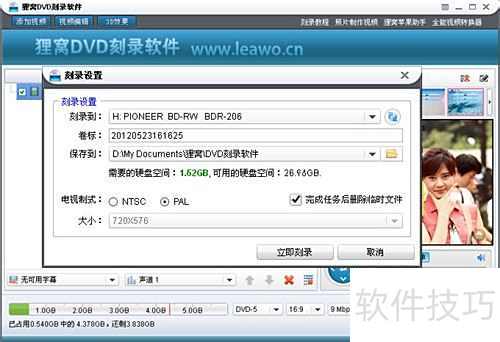
- 将空白DVD放入光驱,启动刻录程序。
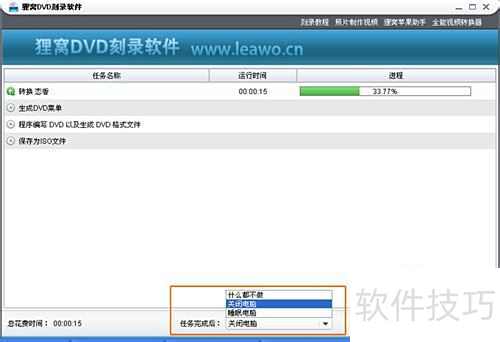
准备好一切后,只需将空白DVD光盘放入光驱,并选择可擦写光盘(如果适用)。然后点击“立即刻录”按钮启动刻录流程。此过程中,可以稍作等待或暂时离开电脑。若需离开,记得在刻录界面中勾选关闭电脑选项。这样,在任务完成后系统会自动关机。务必提前保存所有重要的文件以防丢失,确保整个刻录过程的安全和顺利完成。
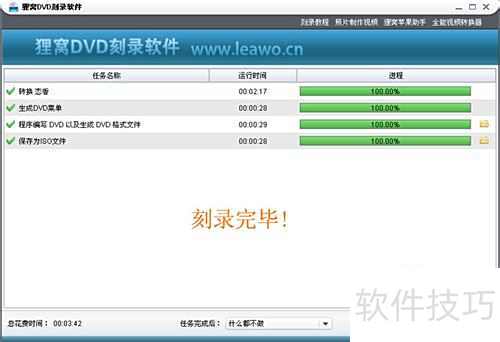
刻录完成后,刻录机会自动弹出光盘,并且在电脑的右下角会显示完成提示。这个过程非常简单和容易,适用于各种用户轻松地完成光盘刻录任务。
看完教程后,你是否掌握了将RMVB格式刻录成DVD的方法?不妨多多访问官网,那里提供丰富刻录知识等你学习,相信能助你事半功倍。
相关文章
- 最新更新
- 小编推荐
- 热门推荐
- 最新更新
-
-






- 相关下载
-
-








