
在Windows 统中配置Anaconda环境以安装TensorFlow和Keras遇到难题时,请参考以下步骤:首先确保所有必要的组件已正确安装;然后运行命令进行深度学习库的导入测试;如果出现问题,则需要检查错误信息,针对性地解决潜在问题。
由于我使用的显卡为GeForce GTX 具备GPU计算能力,因此能够安装支持GPU加速的TensorFlow版本。在进行安装前,首先需要配置相关的环境。首要步骤是安装Visual Studio 因为这是CUDA编译器VC++底层库的重要依赖之一。接下来,安装CUDA 本,此版本相较于最新版(如CUDA ,对显卡驱动版本的要求较低,即便当前的驱动不满足条件,也可以顺利安装使用。确认CUDA环境是否正确部署的方法是,在命令提示符下进入CUDA安装路径下的示例编译目录,并执行相应的编译命令和测试程序。如果所有测试项目均通过,则表明CUDA环境已经成功部署,可为TensorFlow提供GPU加速支持。
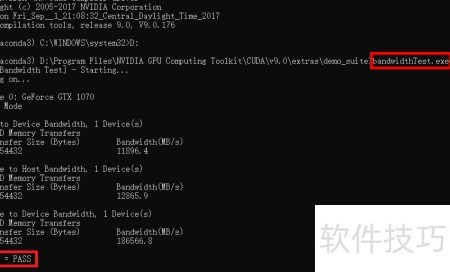
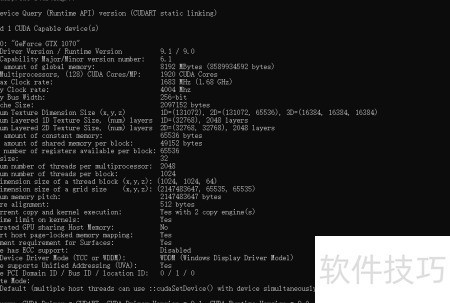
在NVIDIA GPU Computing Toolkit的CUDAv录中找到extrasdemo_suite文件夹,然后运行bandwidth.exe和deviceQuery.exe两个程序。如果结果显示Result = PASS,则表示CUDA安装成功。这说明当前环境已经正确配置并可以利用GPU进行计算。
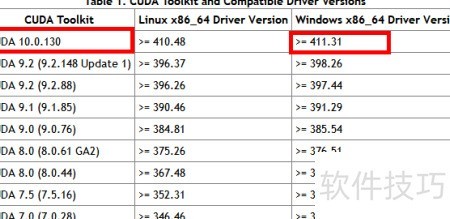
CUDA版本与显卡驱动对应关系详见下图所示。
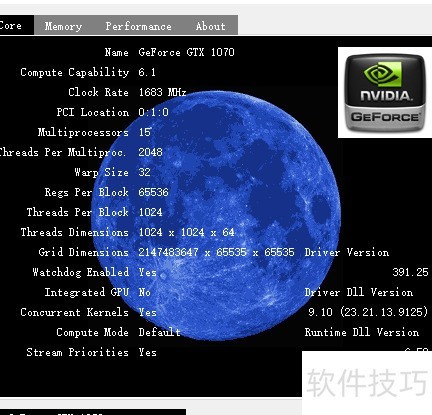
可通过CUDA-Z这款绿色工具获取后续的驱动版本信息。
开始安装Anaconda,请选择合适的版本。
在Windows系统中安装AnacondaWindows-x本,并配套使用Python 根据网络资料,TensorFlow推荐使用此版本的Python,尽管也有用户成功应用更高版本。为了保证兼容性和减少潜在问题,我们将采用主流建议一致的选择。
在Anaconda的命令提示符窗口中运行以下指令即可。
执行命令python -m pip install -U pip可将当前环境中的pip工具更新至最新版本。
安装TensorFlow-GPU版本能大幅加速深度学习任务,得益于你的显卡支持CUDA技术。使用`pip install tensorflow-gpu`命令后,在GPU上运行代码可发挥出更强大的并行计算能力,大大缩短模型训练的时间,并且在运算效率和性能表现上优于CPU版本。
接着运行pip install keras命令,Keras是基于TensorFlow的一个高级神经网络框架,它简化了底层操作,使得开发人员可以更加专注于模型的构建,而无需担心复杂的细节。
在Anaconda Prompt中输入import tensorflow和import keras,用于检测这两个库是否安装成功。然而,我在实际测试过程中遇到了一些问题,运行后出现了错误提示,导致无法正常导入,具体情况如下所示,需要进一步排查原因并解决异常。
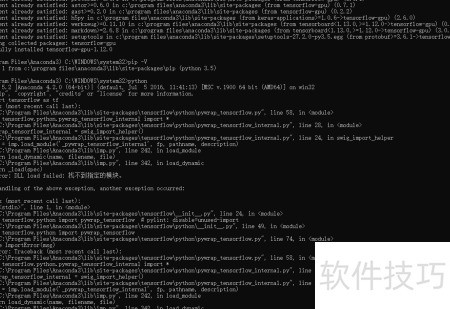
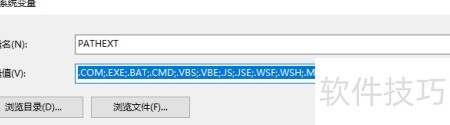
遇到找不到DLL文件的问题让我头疼了很久。通过网上查阅资料,我逐渐理清了思路。这类问题往往源于系统缺少必要的组件,可能是配置不当,也可能是缺失相关包或库。具体来说,除了在Anaconda路径中添加环境变量Path之外,在Windows 统上,还需要手动在PATHEXT环境变量中加入.DLL扩展名,以确保系统能够正确识别和调用所需的动态链接库文件。
本文探讨了与GPU版TensorFlow相关的包或库的必要组成部分。通过查阅网络资料得知,解决当前问题的关键在于确保cuDNN文件的完整性。cuDNN是基于CUDA进行优化的深度神经网络加速工具,其性能提升可达到的效果。
下载适配CUDA9.0的cuDNN版本,我从官网选取了v7.3.1进行安装。
下载 cudnn-windowsxvzip 文件后,解压并将其 bin、include 和 lib 文件夹的内容复制到 CUDA 安装路径下的同名目录中。完成此操作后,请关闭当前命令行窗口,然后重新启动 Anaconda Prompt。这一步骤完成后,您的环境配置应已生效,可以继续执行后续操作指令。
发生以下错误:
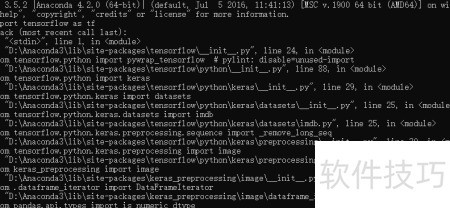
使用 pip install tensorflow-gpu 时,默认会安装最 TensorFlow,该版本可能依赖较高版本的第三方库。根据错误提示,当前环境中 pandas 版本过低,无法满足最新 TensorFlow 的兼容性要求,导致安装或运行失败。为解决此问题,需升级 pandas 至更高版本,以确保其与 TensorFlow 及相关组件的依赖关系匹配,从而保障程序正常运行。
升级pandas至最新版本
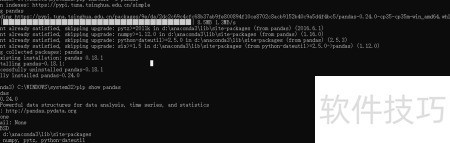
重新执行import tensorflow语句,系统未报任何错误。

相关文章
- 最新更新
- 小编推荐
- 热门推荐
- 最新更新
-
-







- 相关下载
-
-






