
在联想笔记本上,只需访问官网,进入“产品支持”或“在线帮助”,然后点击“驱动软件”。在此网站上找到你的型号并输入相关信息后,即可快速获取最新版驱动程序进行更新。
联想官方网站
要从官方渠道获取联想笔记本的最新驱动?此方法是最安全和有效的!
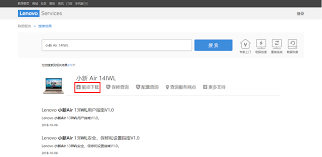
- 打开浏览器,输入联想官方网站的网址:lenovo.com 。
在网站首页的右侧顶部,找到并点击“服务与支持”或“驱动下载”。
点击对应链接,查看支持的产品范围。这里有多种方式帮助你快速定位到适合自己的笔记本驱动程序。只需输入你笔记本的型号信息,例如在搜索框中输入“XX”型号或浏览产品列表中的品牌、系列及型号,即可轻松找到你的设备匹配项。
确定笔记本型号后,页面会列出多种驱动程序,包括显卡、声卡和网卡驱动。请选择符合您需求的驱动进行下载,点击“下载”按钮完成操作。
联想电脑管家
如果你安装了联想电脑管家,也可以通过它来下载驱动。
- 打开联想电脑管家。
- 在电脑管家的界面中,找到“驱动管理”选项。
进入驱动管理页面,电脑管家自动检测并列出可用更新的驱动程序。

在计算机管理应用程序中选择你需要更新的驱动程序,接着单击立即安装按钮,Windows PC将自动从联想官方网站下载并安装新的驱动程序。
设备管理器
除了上述两种方法,通过设备管理器也能找到一些关于驱动的信息。
- 在桌面上右键点击“此电脑”,选择“管理”。
- 在计算机管理窗口中,找到“设备管理器”并展开。
在本页面上可找到各类硬件组件,如显卡、声卡与网卡。右击需更新驱动的设备,选“更新驱动程序”。
按指示行事,可选择自动生成最新驱动或导航计算机来查找驱动程序。有时,系统会自动网络搜索并安装适配驱动。
掌握了以下方法,无需再为联想笔记本驱动相关问题而发愁。无论是安装还是更新驱动程序,你可以轻松找到所需内容,确保你的设备始终处于最高性能状态。
相关文章
-
- 联想10-20
- 联想电脑管家怎样清理大文件10-19
- 联想电脑管家如何开启护眼模式10-18
- 联想笔记本电源高级设置10-17
- 联想智选设备添加指南10-11
- 联想M7026怎么清零10-06
- 快算工程量默认自动联想设置10-04
- 联想打印使用帮助查看指南09-07
- 联想笔记本驱动软件如何卸载08-15
- 联想天骄V1.0家用电脑手册08-15
- 联想小新黑屏无法唤醒怎么办?联想小新黑屏无法唤醒的方法02-12
- 小编推荐
- 热门推荐
- 最新更新
-
-







- 相关下载
-
-









